
前言
最近收到邮件,在使用的hostinger家的域名邮箱马上就要到期了,今天一去续费,好家伙,原来年付5美元一个账号的邮箱竟然涨到了11美刀,作为一个垃圾佬,对于没有性价比的东西,这钱我岂能花,随即便在网上找起了相关类似的产品。
邮件这东西吧,国内比不了国外,除了办公用外,其他情况用起来基本不多(国外主要用邮件沟通,国内基本微信,电话)。但是,作为一个互联网的站长,你可以不用,但不能没有。毕竟自定义的域名邮箱除了能显示你自己的B格以外,还有能保护自己的隐私及收信安全和方便的功效(比如说,临时邮箱防骚扰;国外信息能收到,国内个人信息防收集,发信自由,无敏感词拦截等),更何况,现在用域名邮箱也简单,不需要太多的成本和技术,解析设置一下,基本完活。所用的花费,无疑是几刀或者十几刀的事,对自己来说,也算不上太大花费。
我用邮件吧,主要是收件,发件用起来虽说较少,但是数据安全和信息保障很重要,并且对于我的选择来说,价格是第一要务,于是根据网上大家对于相关的口碑评价,选了Purelymail和MXroutey以及namecrane.com三家,第一家由于界面简陋,计费麻烦,优先选择了放弃,第二家由于黑五折扣卖完,价格急剧飙升,也选择了放弃(平时10G容量无限域名,无限邮箱账户59刀。黑五20刀2年),第三家嘛,10刀100G,15个域名,无限邮箱,考量起来,综合性价比正和我意,索性直接入手了 75 美元 250G 终身版套餐。由于后续不可控因素太多,商家肯定要是盈利的,亏钱指定要关停相关服务的,终身这个噱头,听听就好,别太当真。对于我来说,我不指望能用上终身(当然终身最好), FTP 大存储 + 邮箱稳定的收发,能用上四五年就够本了。
商家信息简介
具互联网公开信息所示:NameCrane (NameCrane LLC,ASN 46824) 的运营团队可追溯到 2014 年 是一家以主机托管、域名服务与邮箱托管为主的互联网服务提供商,注册于美国怀俄明州 Sheridan(谢里登)最初前身为 BuyShared,,是 BuyVM 母公司 Frantech (主要运营人员)旗下公司。2025 年 1 月7日,BuyVM 被 Cloudzy AI 公司收购,Francisco 在 LowEndTalk 发布的公告中指出,收购目的之一是Francisco 要集中精力于 NameCrane。NameCrane是国外正规公司,拥有十多年历史和业内良好口碑,并且有可持续盈利的能力,它也是 ICANN 认证注册商 之一。
250G的套餐于2024年黑五上线 ,最早的价格是69.42刀,2025年11月后期涨价为75刀,截止于2026年6月的今日,永久邮箱服务已运行一年半。
演示地址:https://demo.crane.email/interface/root#/login
套餐基本信息
订阅计划
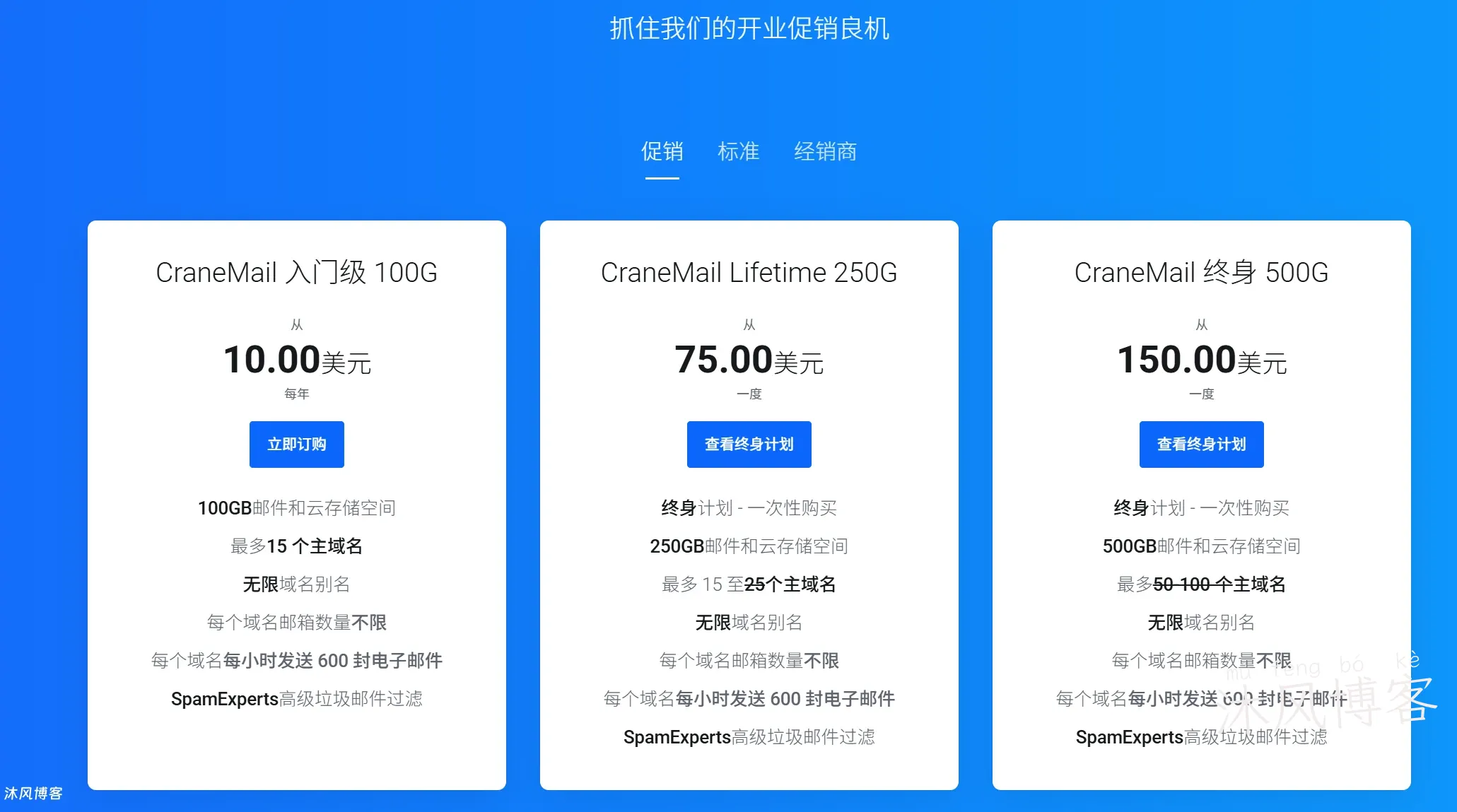
| 容量 | 价格 | 主域名 | 人民币价格(预估) |
|---|---|---|---|
| 100GB | $10/一年 $15/两年 $20/三年 |
15 个 | 68 元/一年 102元/两年 136 元/三年 |
| 250GB | $50/一年 $90/两年 $120/三年 |
25 个 | 340 元/一年 612元/两年 816 元/三年 |
终身计划
| 容量 | 价格 | 主域名 | 人民币价格(预估) |
|---|---|---|---|
| 250GB | $75/终身 | 510 元/终身 | |
| 500GB | $150/终身 | 1020元/终身 | |
| 750GB | $225/终身 | 1530 元/终身 | |
| 1000GB | $300/终身 | 2040元/终身 |
注:人民币实际支付价格请应参考实际汇率兑换价格和实际渠道支付汇率实际支付为准,汇率有所浮动属于正常,此处仅供参考。
此处人民币兑换美元实际支付价格参考时间为26年6月初,支付渠道为支付宝,国际美元兑人民币汇率为 1:人民币价格(预估), 支付宝汇率美元兑换价格约为1:6.812元,为了方便计算参考,汇率取整数为6.8。
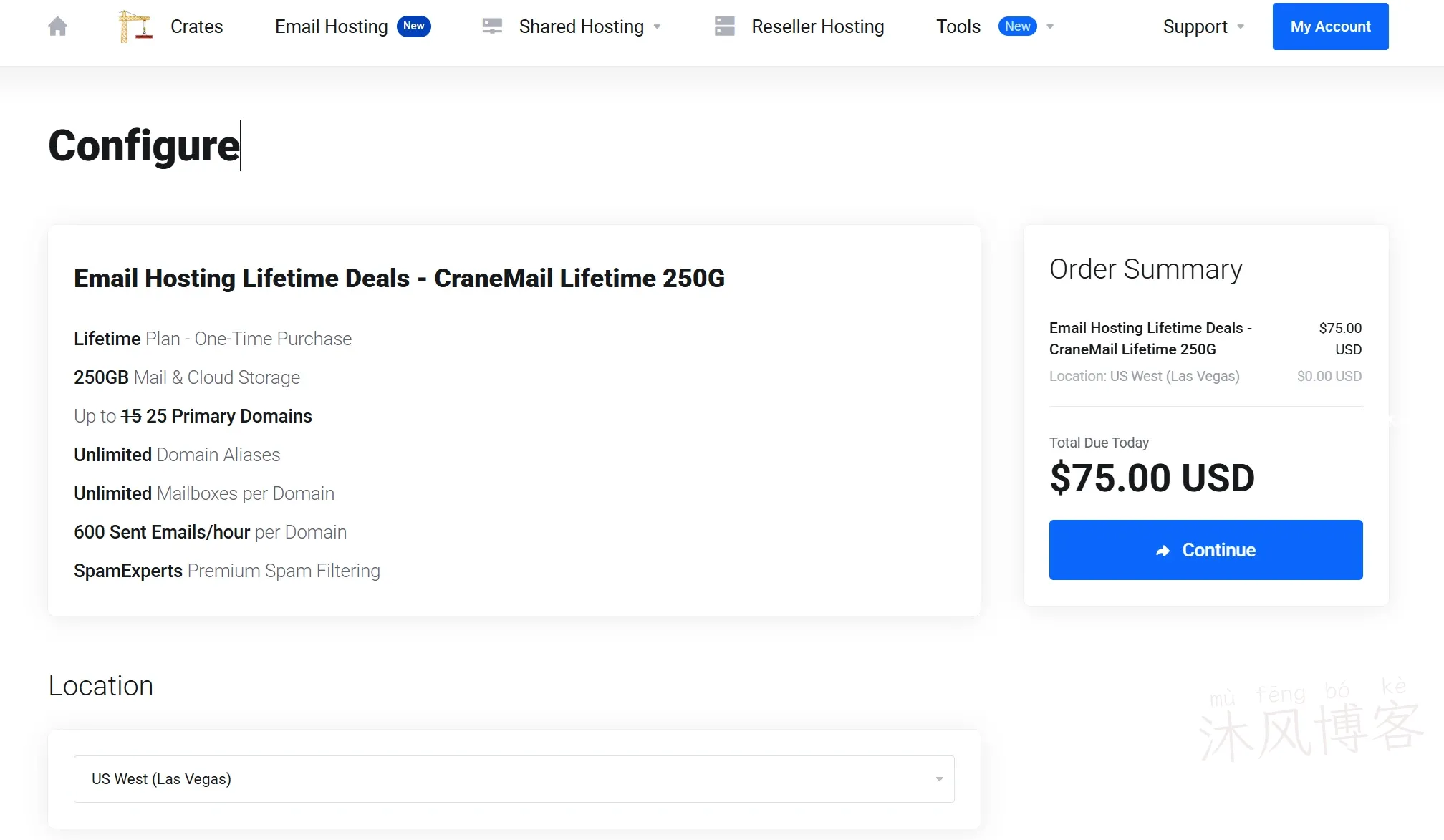
包含功能
- 专业全功能商务电子邮件套件
- 电子邮件和云盘存储一体化
- 高送达率出站过滤中继
- 支持 FTP(S)/SFTP/Rclone 访问云存储
- SpamExperts 高级入站垃圾邮件防护功能
- 支持 Catch-all 邮件转发,无限别名转发
- 在线会议 - 支持屏幕共享的音频和视频会议
- 一次性付费,没有额外支出。可以无损升级
- 后台自动收取 Gmail、Outlook 等第三方邮箱
- 除了限制额定套餐域名外,不限制用户名数量
- STMP 发信不显示自己 VPS IP,防DDOS CC攻击,有良好的IP声誉
- 内置多人在线团队聊天功能,有 RSS、记事本、一次性邮箱等实用功能
- 集成在线日历和联系人管理,支持外部客户的 CalDAV 和 CardDAV 协议
- 云存储,具备文件共享功能 - 可通过链接/电子邮件轻松上传和共享大型文件
- 内置邮件迁移工具 - 可轻松从 Gmail/Outlook/其他邮件服务商迁移,支持异地备份
- 包含高级桌面电子邮件客户端 ,可免费使用(Windows Mac端)eM Client高级功能
- 功能齐全的网页邮件,并支持 IMAP/POP/SMTP/EAS/MAPI 和 EWS 协议,兼容其他邮件客户端
注意:
NameCrane每个域名,每小时600封发信(内部邮件不计入限制),无论75刀的还是3000刀的都一样,如果发信量较大,建议选择 Mxroute家,他们家每个账户每小时最多发送 400 封电子邮件,两家均不允许发营销和推广短信, NameCrane发送垃圾短信和敏感短信会封禁邮箱,需手动发信申请解封。
个人亲测发工单快慢看运气,第一次发工单大概一天半左右,第二次发工单,大概是一天后的傍晚,半小时就回了。
官方沟通渠道如下:discord lowendtalk 帮助中心 官方工单 @Francisco
购买事项
区域选择
根据买过的用户所讲, NameCrane欧区抗版权投诉,对于存储来说算是优势,美区直连速度相对欧区来说访问速度快些,但不稳定性较多于欧洲(据说去年邮件服务器就宕机过5次),我用国内测速网进行过访问速度测试,两者访问速度相差不大,自己实测来说,欧洲的访问速度反而比美国较快,对于收信来说,两者收信均有延迟(亲测欧洲的延迟大概在10秒左右),且相差不大,邮件服务的稳定对于我来说是最重要的,延迟收信速度不是我优先考虑的,所以选择了欧洲。
如果购买后嫌官网慢,可以开 CDN 功能加速,也可以找个访问快的服务器自己安装 webmail 邮局加速。
付款建议
购买时建议 关掉代理 软件(实测国内IP购买没问题),以免IP核验不符, 判定支付账户异常或支付欺诈进行拦截或者无法支付。
该网站支持PayPal 和 信用卡和支付宝进行支付,为了方便,本人使用的是支付宝进行购买,账单支付后服务秒开通。
PayPal 和信用卡支持 3 天内退款,支付宝不支持退款服务。PayPal, 信用卡订单退款的话需要发工单.
PayPal 成功支付的订单需要人工处理,期间服务会一直在 Pending 状态,一般在 24 小时内处理完成,终身版不可以 push,年付可以 push。
使用指南
1.在我的产品和服务显示开通后,点击选中的相关产品—管理产品-添加新域名,进行域名信息和邮件信息的基础设置,如果要添加多个域名,可以在域默认值这里设置相关的基础信息,后续在添加新域名的时候默认信息就不用选择了,同时为了方便,如更改或者同步多个邮箱的基础设置试,可去域默认值保存设置的右侧,点击“适用于所有域名”进行一键信息同步。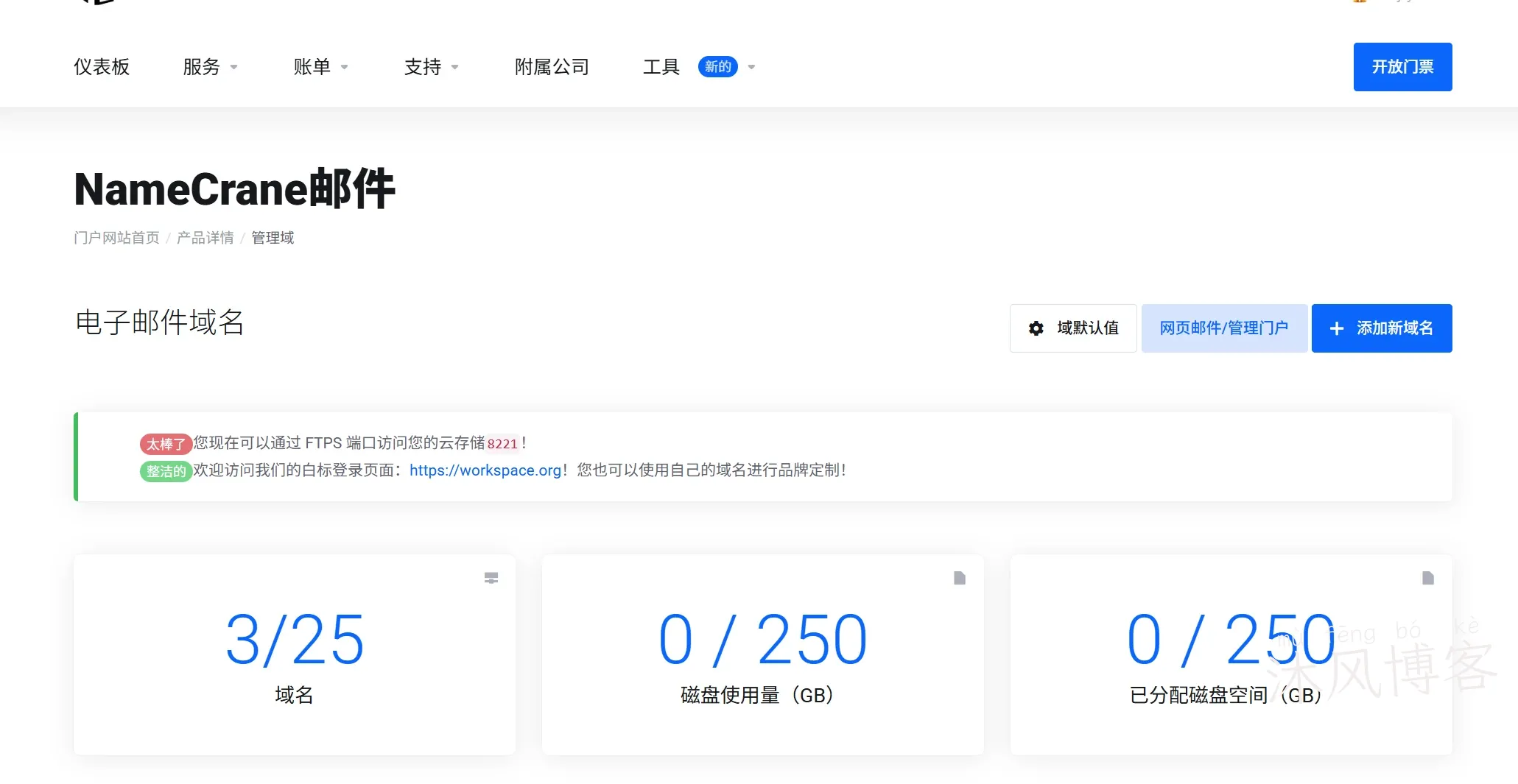
2.添加新域名这里主要设置的是,要解析的域名的默认语言、邮件归档、收发方向、文件存储、管理员用户设置、自定义页面信息、垃圾邮箱设置(SpamExperts )、管理员信息设置及是否启用在线文档管理套件(OnlyOffice)等,将和设置信息填写完成后,点击左下角提交,进入管理员信息提示和域名验证阶段。
基本功能介绍
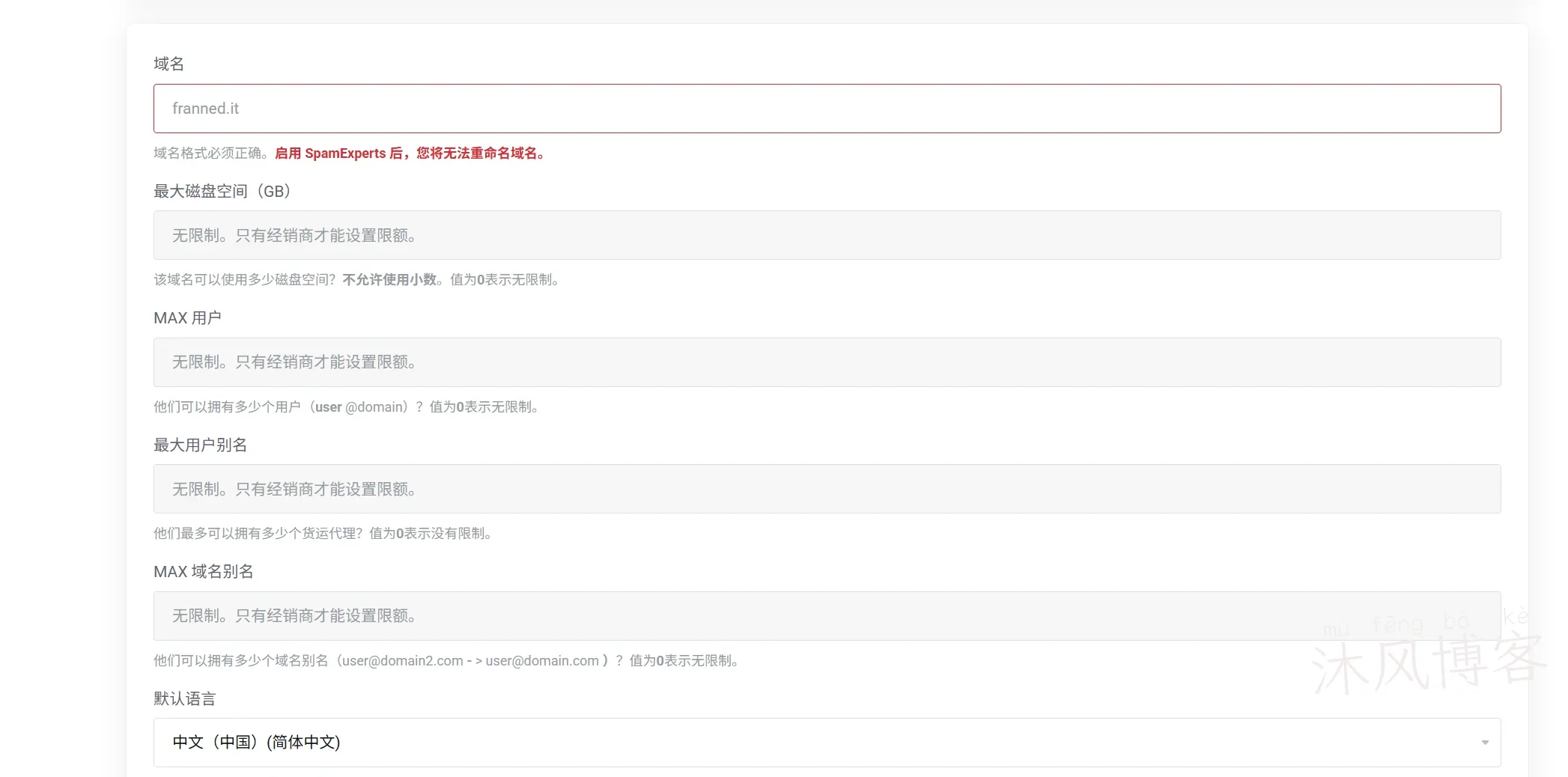
分域路由 (SDR)
分域路由 的作用是允许同一个域名(例如 @yourdomain.com)的邮箱账号同时分布在两个不同的邮件服务系统(如 Microsoft 365 和 Google Workspace)上让邮件能够在这些系统之间正确分流和转发,根据自己需要是否启用。
当外部邮件发送至主服务器时,主服务器会检查收件人是否存在。如果用户邮箱存在于主服务器,则直接投递。如果用户邮箱不存在,主服务器通过内部路由配置(例如 SMTP 转发或邮件网关),将邮件“重定向/拆分”发送到次要服务器。
邮件归档
设置邮件归档时间,超过归档时间的邮件会被删除,建议关闭,禁用归档功能时不会删除已存档的邮件。
SSL主机名
添加主管理员,可以自定义前缀,默认情况下为https://mail.domain.com 。解析完成后,会自动申请 SSL 证书。
垃圾邮箱设置(SpamExperts )
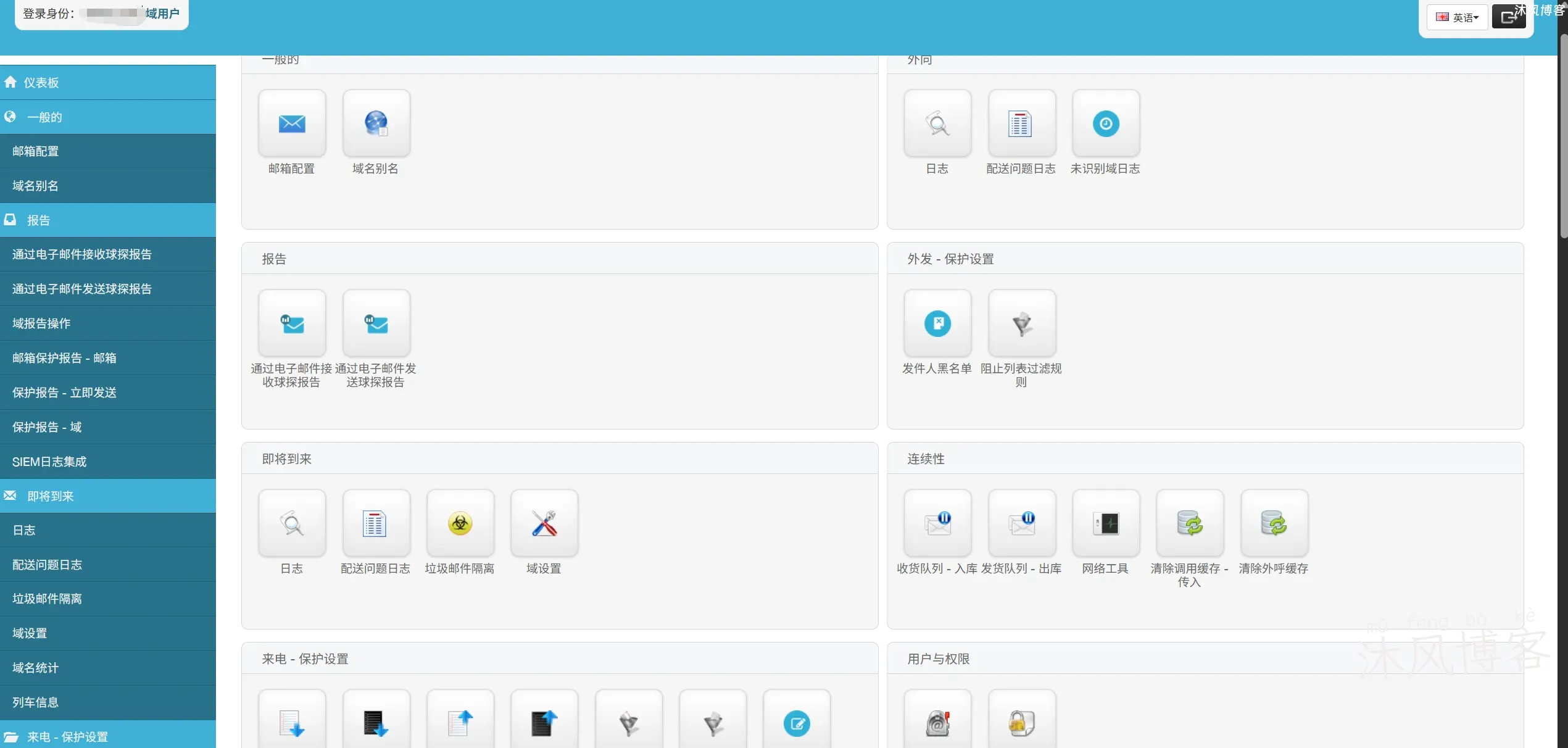
CraneMail 自带 SpamExperts,主要就是拦截垃圾邮件,防止服务被垃圾邮件滥用,因SpamExperts是导致服务器崩溃的元凶,后续官方会用新开发的系统替代,这里暂时就不讲详细功能了 ,具体部署请参考官方文档。pamExperts 主要的功能有:出入站过滤、黑白名单等,如有需要,按需配置即可。后台界面没有中文,小白不建议乱动。
主管理员用户
设置邮箱管理员的账号和密码,注意,此处默认设置用户的即为主管理员,如后期需要更换主管理员,可去编辑域处修改。如修改管理员密码,可到管理用户处活更改管理员密码处修改密码(详见下面域名邮箱管理员功能讲解)。
登录页面自定义
可自定义页面的区域有标题和欢迎内容及登录页面 HTML(没设置成功过),但我用起来效果不咋,不能对界面进行精细个性化,对于我来说,整体属于比较鸡肋的功能。
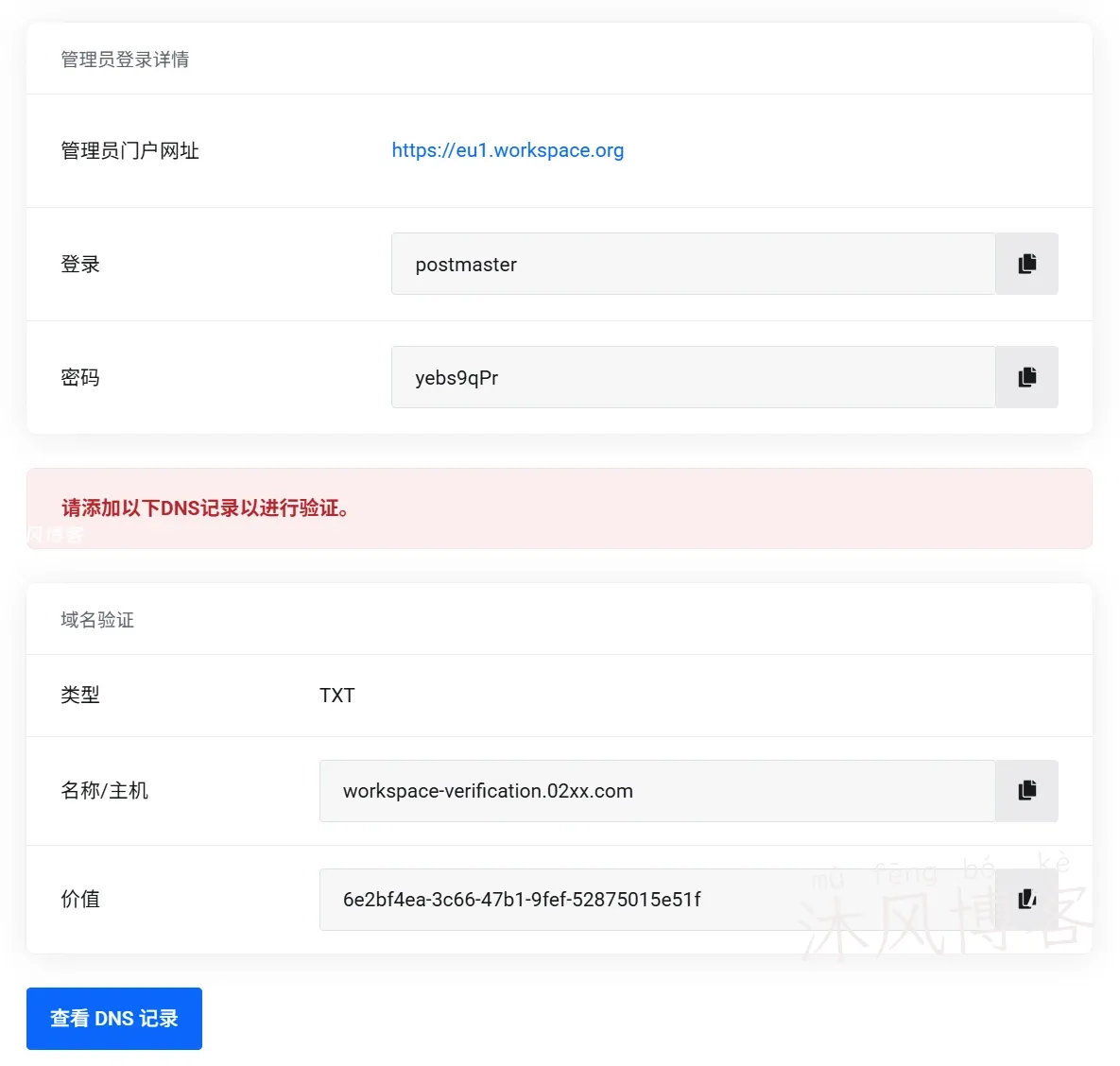
3.管理员等录地址跟管理产品页面下的网页邮件/管理门户“”点击跳转的链接基本一致,所以只需记住账号密码即可,地址就不用记录了,再者,计算忘了,后续的解析上也会有自己域名的cname解析。将此界面的TXT解析名称和解析值在自己的DNS解析商处设置完成后,此时点击查看dns记录按钮进行下一步进行更多解析的设置。
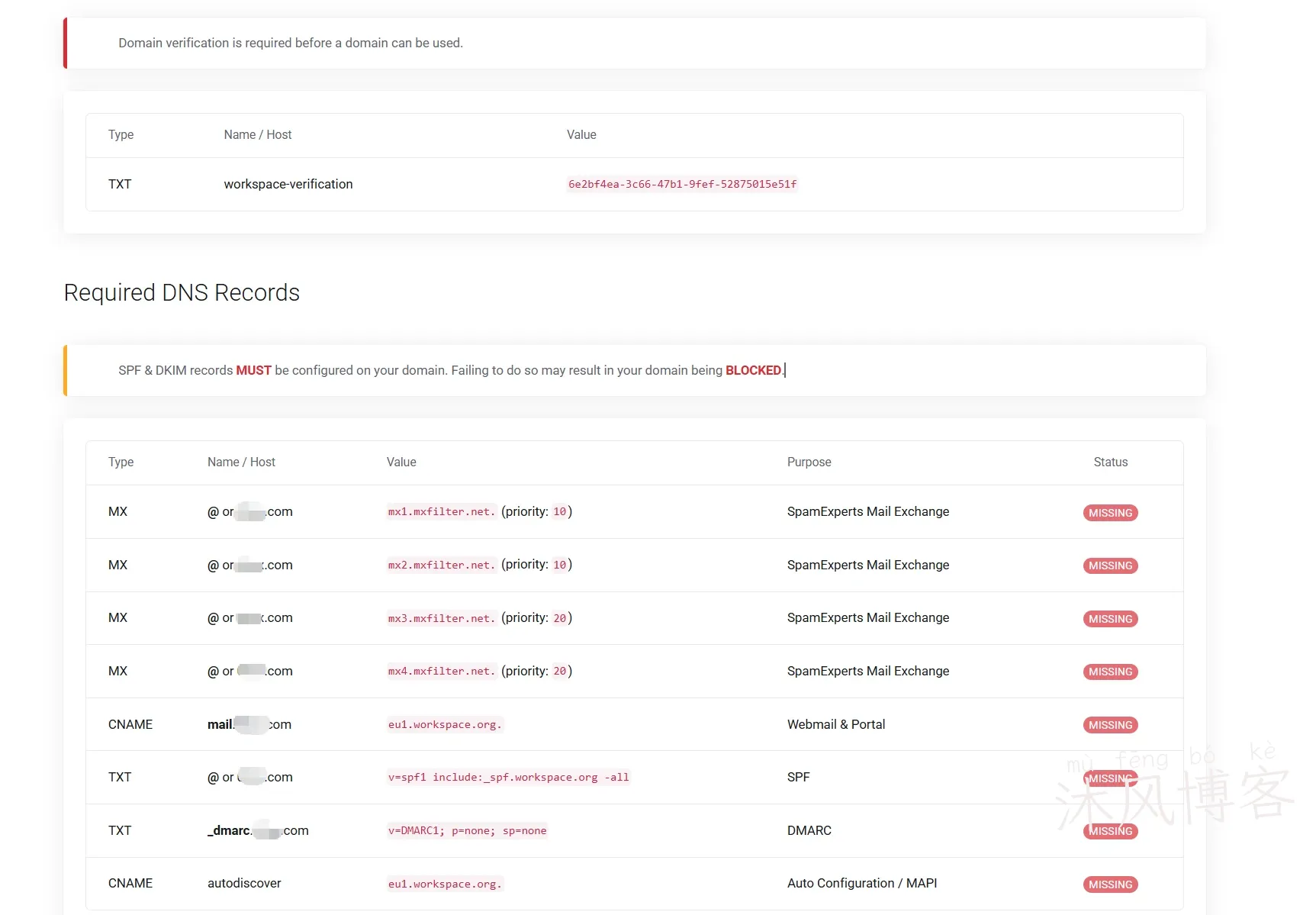
3.全部解析按照上面的要求设置成功后 ,红色的MISSING或变绿色ACTIVE 。此时还需 设置DKIM 验证(域名密钥识别邮件,用来提高邮件的安全性和信任度的方法)。DKIM 验证的信息还需要在此处设置,只是默认不显示,需刷新或点击回到管理域再进入域名按照相应的内容值在DNS处设置TXT解析即可。DKIM 验证解析完成后,即可完成整个邮箱的基本设置,登录管理员账号即可正常的收发信。
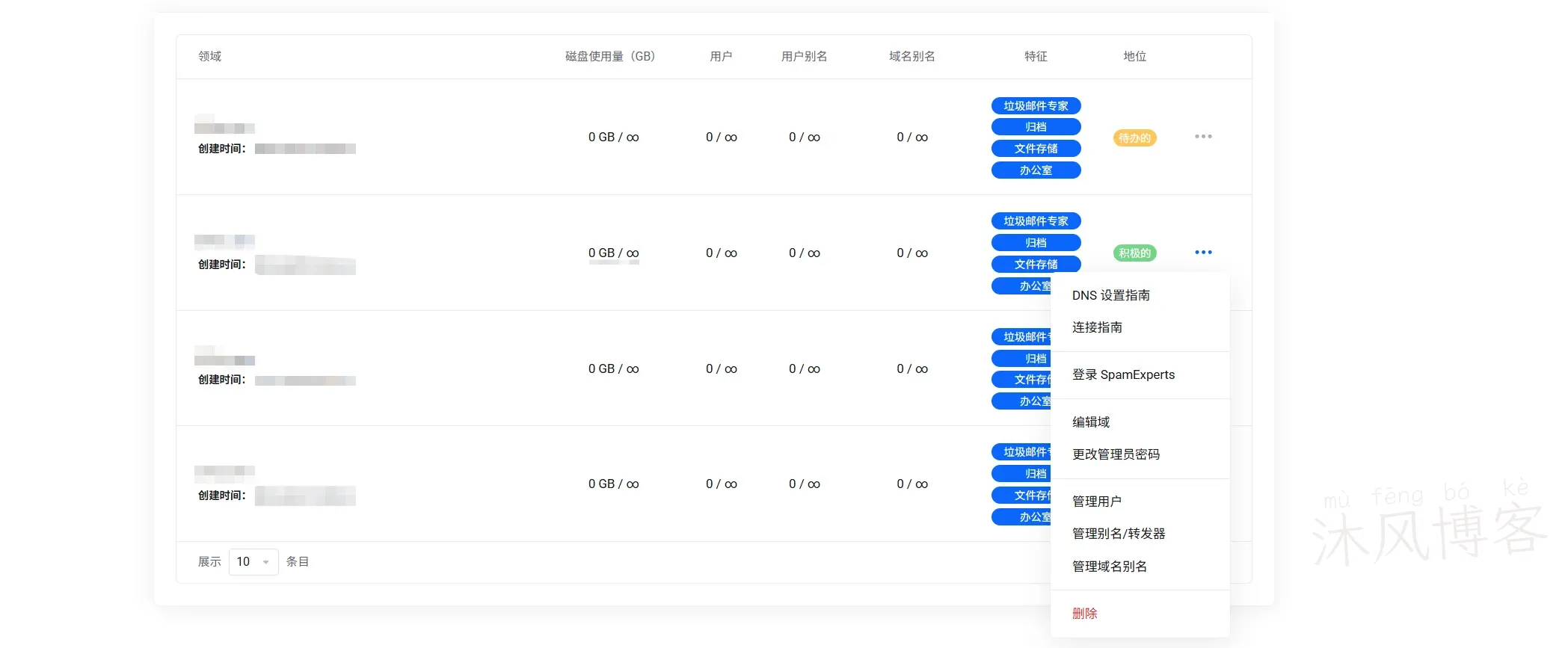
4.回到管理域界面,点击刚添加的域名最右侧的三个点,右击你可以看到有 多个选项,主要用的到的有管理用户、管理别名/域名转发 这几个,更改管理员、编辑域、管理域名别名(多域名设置)、DNS设置、登录SpamExperts这几个功能属于是设置功能,除了要修改整体的功能外基本上都不常用,具体详见域名邮箱管理员功能讲解。
域名邮箱管理员功能讲解
DNS设置指南
修改DNS解析的地方,基本上设置上就不会动。
连接指南
连接指南是设置IMAP/POP/SMTP/EAS/MAPI客户端的地方,可以通过官方 WebMail (SmarterMail)进行管理,也可以使用任意邮件 APP、客户端,配置进行登录。网站的SMTP发信也需要使用此处的官方信息配置信息,待配置成功后,才能进行发信。
注意:Namecrane使用PHP或者脚本进行SMTP发信后,发件箱里没有已发出的邮件记录及内容,使用支持IMAP协议的客户端进行发信,则不存在相关问题。
| 协议 | 主机名 Name / Host | 端口 Port | SSL / TLS | 用途介绍 |
|---|---|---|---|---|
| SMTP | us1.workspace.org | 465 或 2465 |
Yes (SSL/TLS) | SMTP 发信 |
| SMTP | us1.workspace.org | 587 或 2587 |
Yes (SSL/TLS) | SMTP 发信 |
| POP | us1.workspace.org | 995 |
Yes (SSL/TLS) | POP 支持 SSL 协议 |
| IMAP | us1.workspace.org | 993 |
Yes (SSL/TLS) | IMAP 支持 SSL协议 |
| POP | us1.workspace.org | 110 |
None | POP |
| IMAP | us1.workspace.org | 143 |
None | IMAP |
欧盟区连接使用信息
| 协议 、 | 主机名 Name / Host | 端口 Port | SSL / TLS | 用途介绍 |
|---|---|---|---|---|
| SMTP | eu1.workspace.org | 465 或 2465 |
Yes (SSL/TLS) | SMTP 发信 |
| SMTP | eu1.workspace.org | 587 或 2587 |
Yes (SSL/TLS) | SMTP 发信 |
| POP | eu1.workspace.org | 995 |
Yes (SSL/TLS) | POP 支持 SSL 协议 |
| IMAP | eu1.workspace.org | 993 |
Yes (SSL/TLS) | IMAP 支持 SSL协议 |
| POP | eu1.workspace.org | 110 |
None | POP |
| IMAP | eu1.workspace.org | 143 |
None | IMAP |
其他连接方式(只讲常用的)
| 协议 | 主机 Name / Host | 端口 Port | 用途介绍 |
|---|---|---|---|
| CardDAV/CalDAV | https://us1.workspace.org/webdav/ | N/A |
WebDAV 方式同步联系人和日历 |
| FTPS | us1.workspace.org | 8221 |
带 SSL 协议的 FTP (STARTTLS),挂载 Nextcloud等支持 FPTS 协议的软件用。 |
| FTP | us1.workspace.org | 8231 |
普通的 FTP,纯FTP官方不推荐使用 |
| 协议 Protocol | 主机 Name / Host | 端口 Port | 用途 介绍 |
|---|---|---|---|
| CardDAV/CalDAV | https://eu1.workspace.org/webdav/ | N/A |
WebDAV 方式同步联系人和日历 |
| FTPS | eu1.workspace.org | 8221 |
带 SSL 协议的 FTP (STARTTLS),挂载 Nextcloud等支持 FPTS 协议的软件用。 |
| FTP | eu1.workspace.org | 8231 |
普通的 FTP,纯FTP官方不推荐使用 |
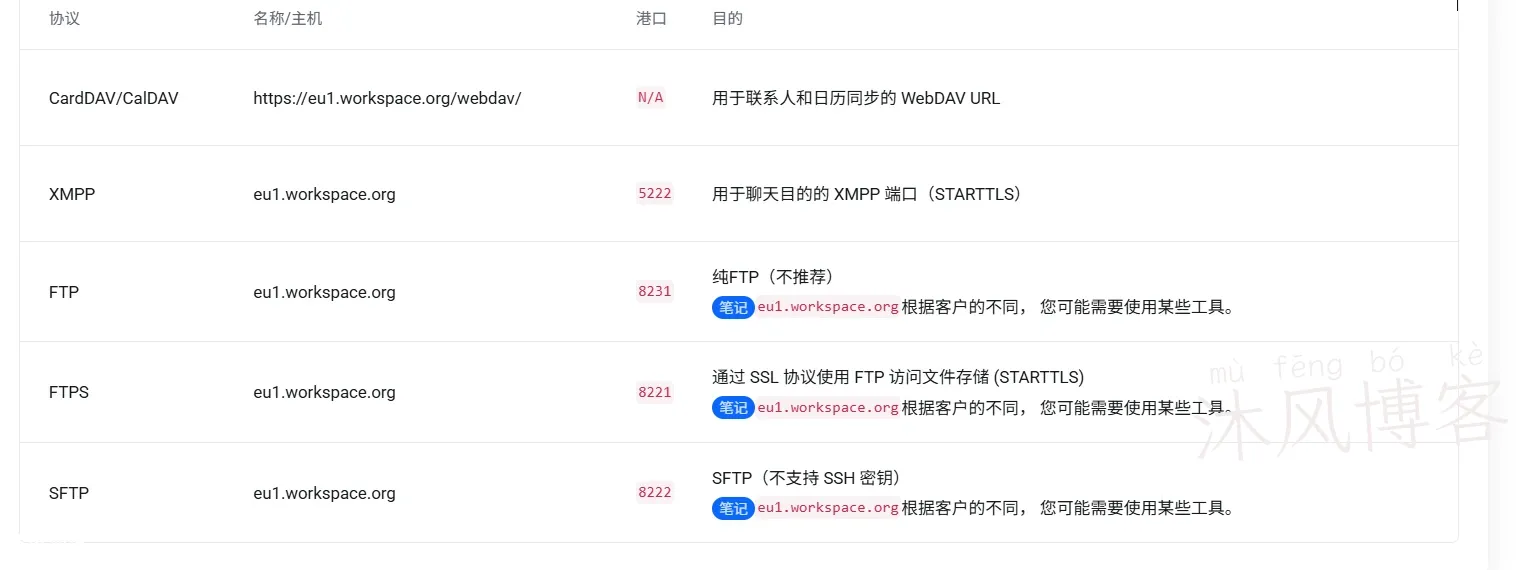
连接ftP
访问地址为系统分配的地址+端口号,用户名为自己的邮箱地址和密码。考虑到易用便捷性,这里仅以Windows客户端和macOS客户端进行演示。
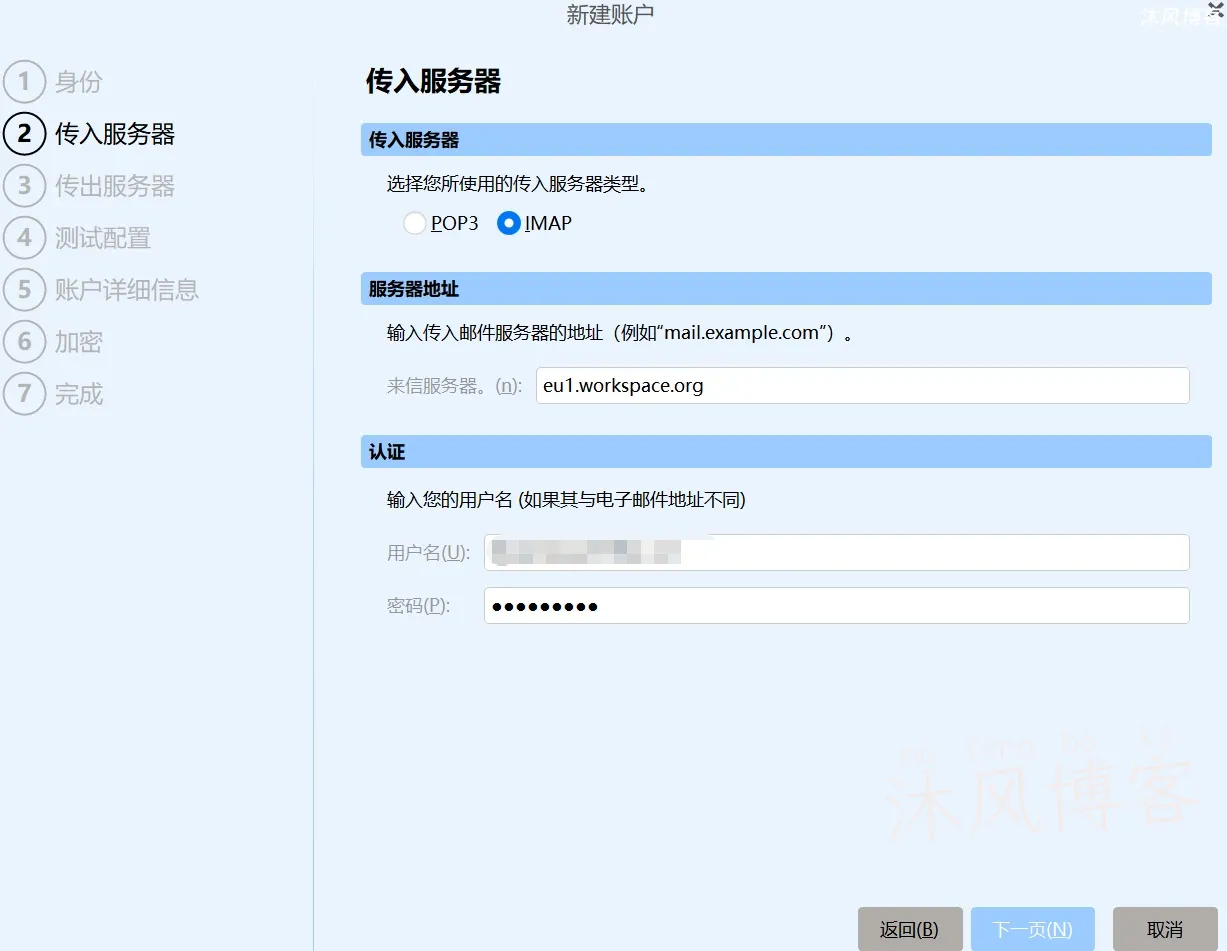
windows 访问:打开文件管理器,直接在管理器地址栏输入 ftp://eu1.workspace.org:8231,回车确定-然后会提示让登录账号密码,输入正确的账号密码即可。
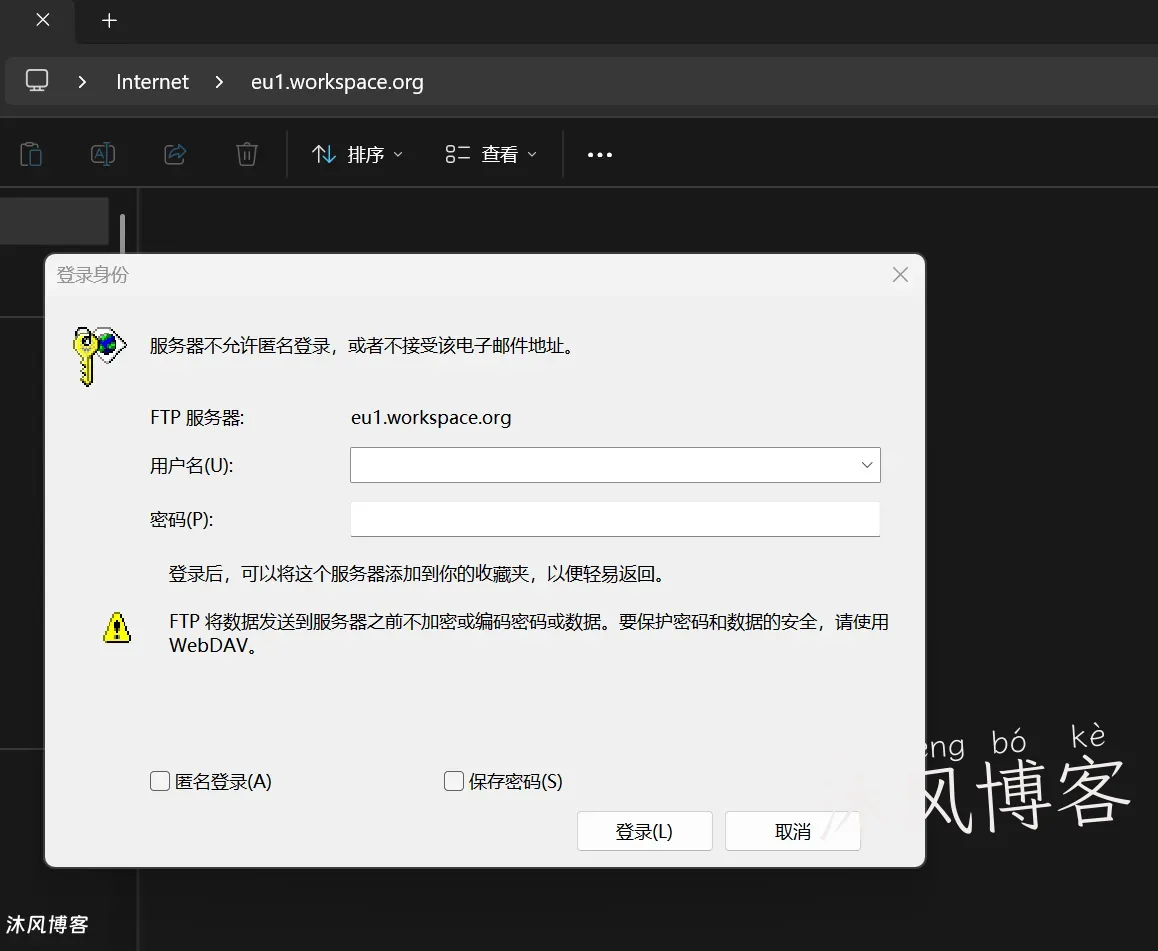
MacOS 访问:访问 Finder 菜单栏,然后选择转到 -连接到服务器-在服务器地址栏中输入ftp://eu1.workspace.org:8231-点击连接-输入正确的账号密码即可。
编辑域
修改邮箱设置的地方,初次设置没问题,基本上后续也不会动。管理员默认设置的磁盘大小是无限,要调整管理员邮箱的空间大小可去“管理用户”设置进行调整。如想要修改系统的默认管理员,也需去管理用户处将用户设为管理员后,才能进行更换。
管理用户
添加用户,修改用户名/密码/显示名称,分配邮箱空间大小及是否禁用的地方,经常用。后台不仅支持单个用户添加,也支持批量用户导入。点击左侧的登入按钮,还可快速的免密登录。
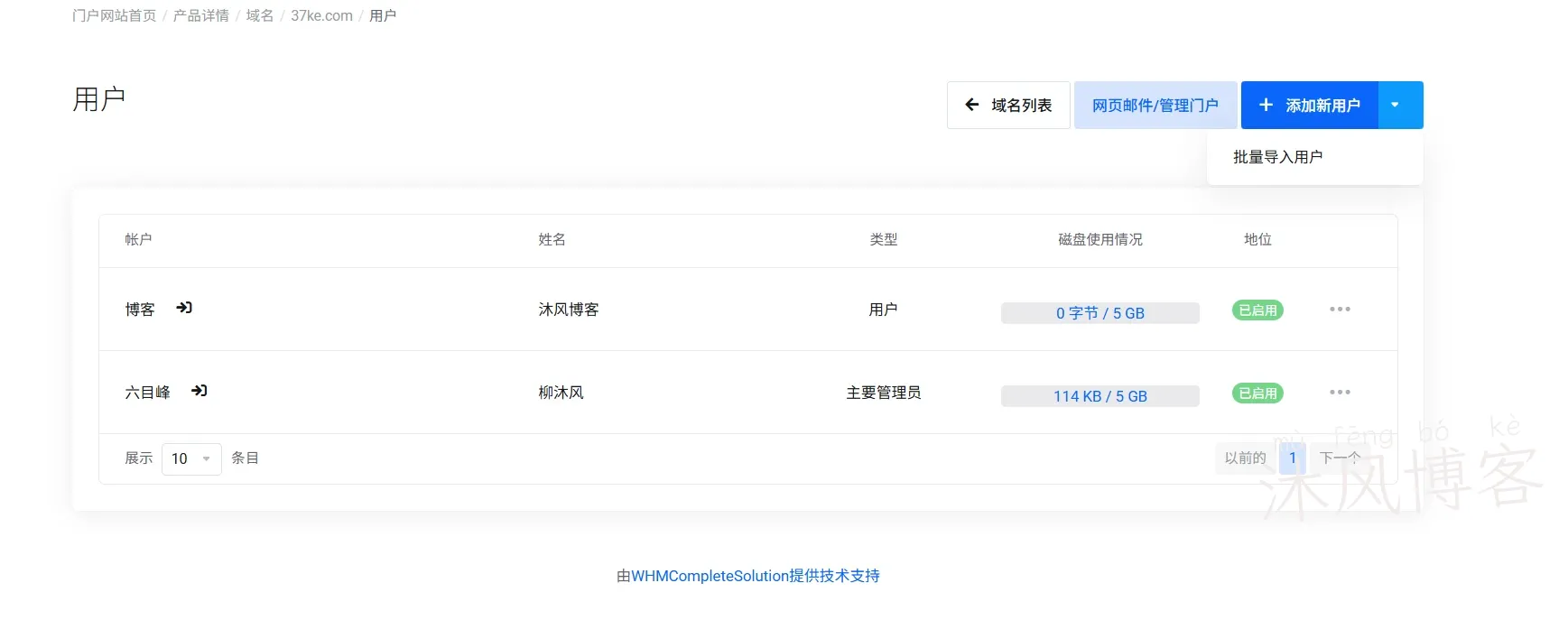
注意:前面编辑域时,只有代理商可以设置的管理员最大磁盘空间,可以在这里的分配邮箱空间设置项目进行空间大小的设置,无论那个账户是管理员都不影响分配,磁盘空间,值为0表示无限制。
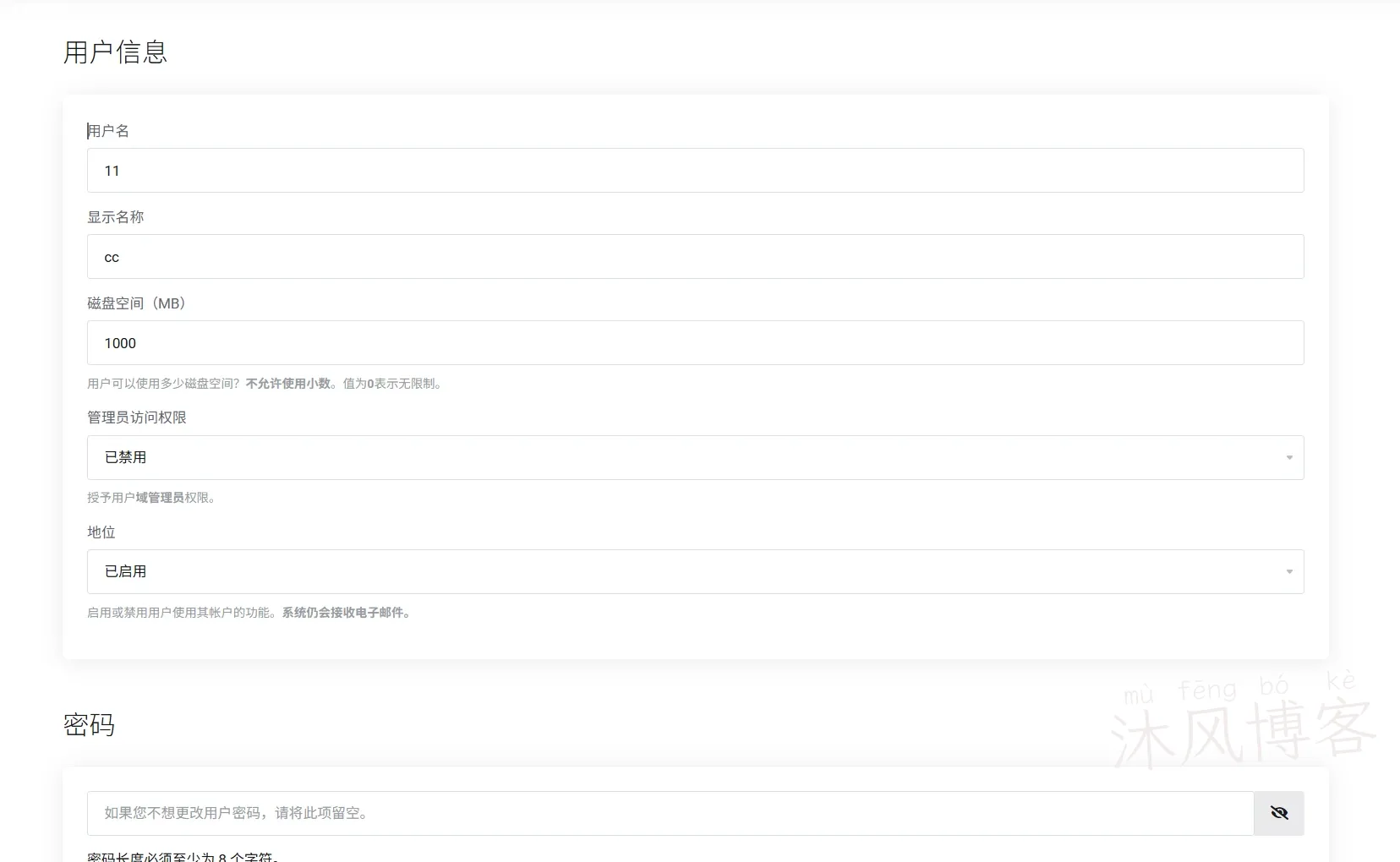
管理别名/域转发
设置邮箱的别名(一个或者多个名称)指定域名转发的地方,每添加一个域别名转发,需要添加一个规则,示例参考如下。因上面都有介绍,就捡重要的讲一下
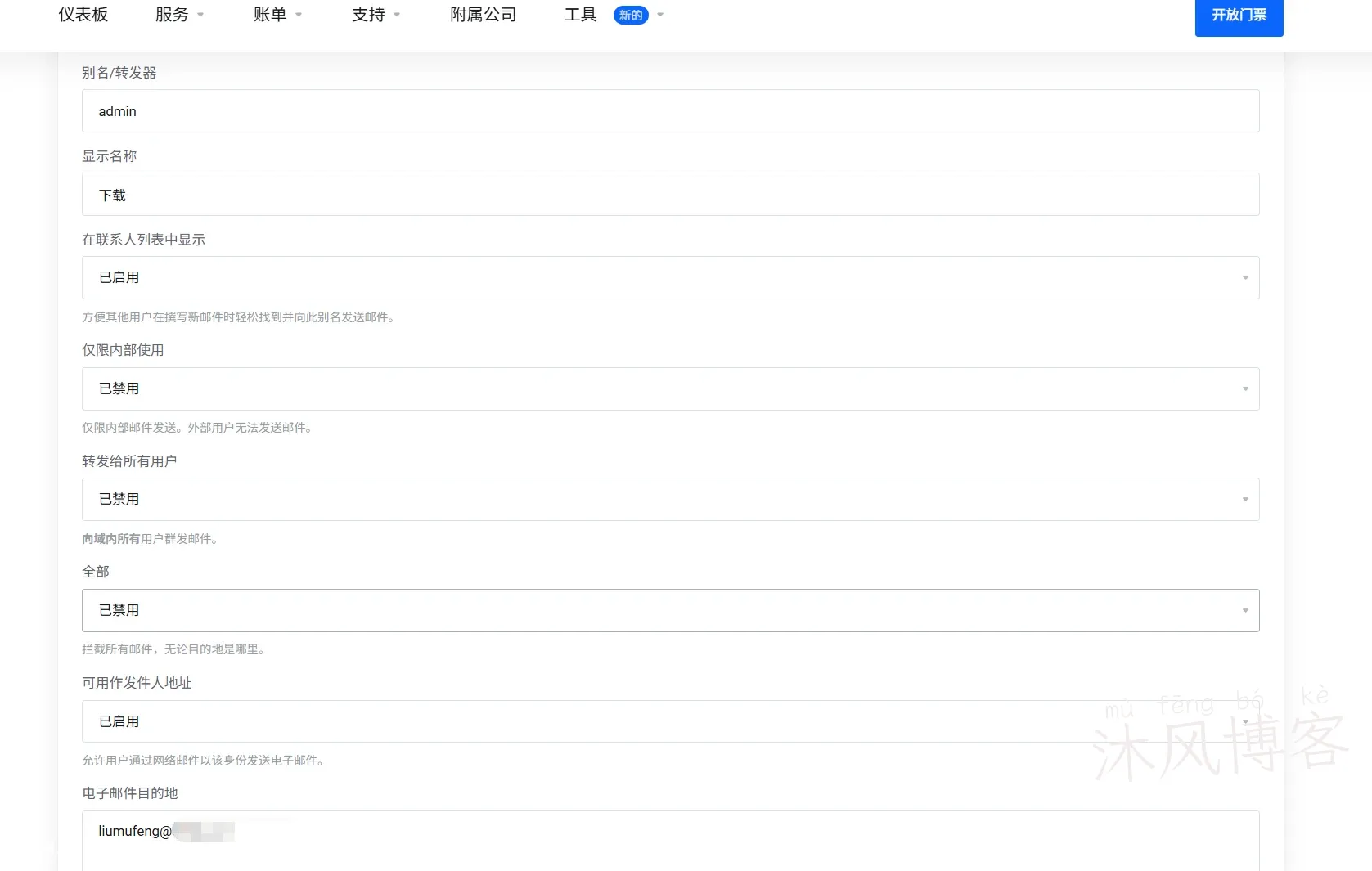
域别名:主邮箱的小号,指当前域名的别名,支持用户以域别名为后缀的邮箱收发邮件,同一用户域名为后缀的邮箱和域别名为后缀的邮箱本质上是同一个。比如说你大名叫小雨,小名叫狗蛋,实质上只是称呼不同,本质上还是同一个人。
显示名称:发信时你显示的名称。
在联系人列表中启用:是要否在整个域名相互的联系人列表中显示,主要用途是方便找人,多用于公司等,这里为了方便,默认启用。
仅限内部使用:只能同域名内使用发信,无法对外收发信件,多用于公司内部使用。
转发给所有用户:小号群发,同域名的所有用户都能收到消息。
可用作发件人地址:是否要用这个别名(小号)发件,如需要发件则需要开启。
电子邮箱目的地:邮件转发给谁,转发到那个邮箱,写哪个邮箱(转发到本地邮箱设本地本地邮箱,转发到别的邮箱设置别的邮箱),转发时只能设置一个,设置多了发件方会提示有收件人投递失败。
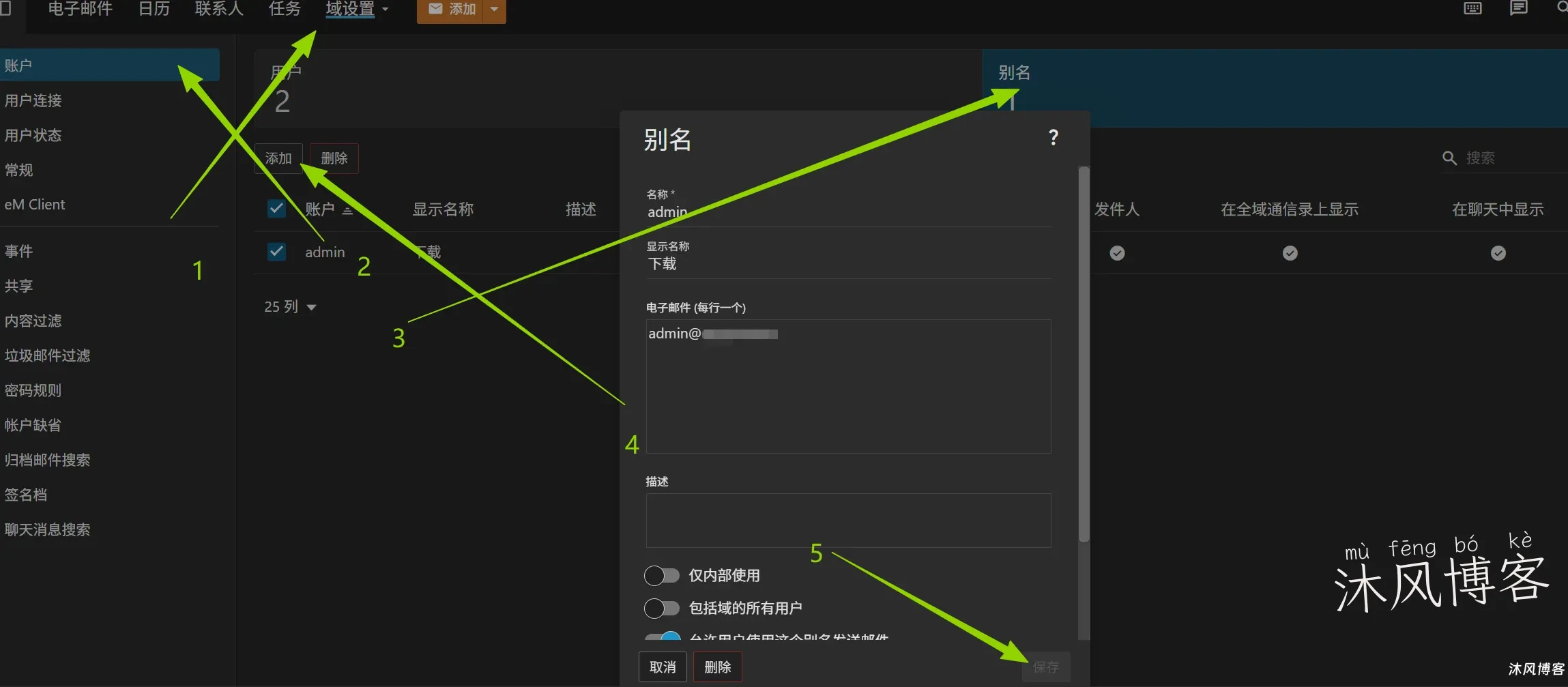
除了这里可以设置别名外,在smarterMail客户端也可以设置,这里也教大家一下。使用方法如下:登录后台-点击域设置-账户-别名-参考前面的教程设置相关信息-保存-完成。电子邮箱设置 依旧是邮件转发给谁,跟电子邮箱目的地设置一样。
一次性邮箱
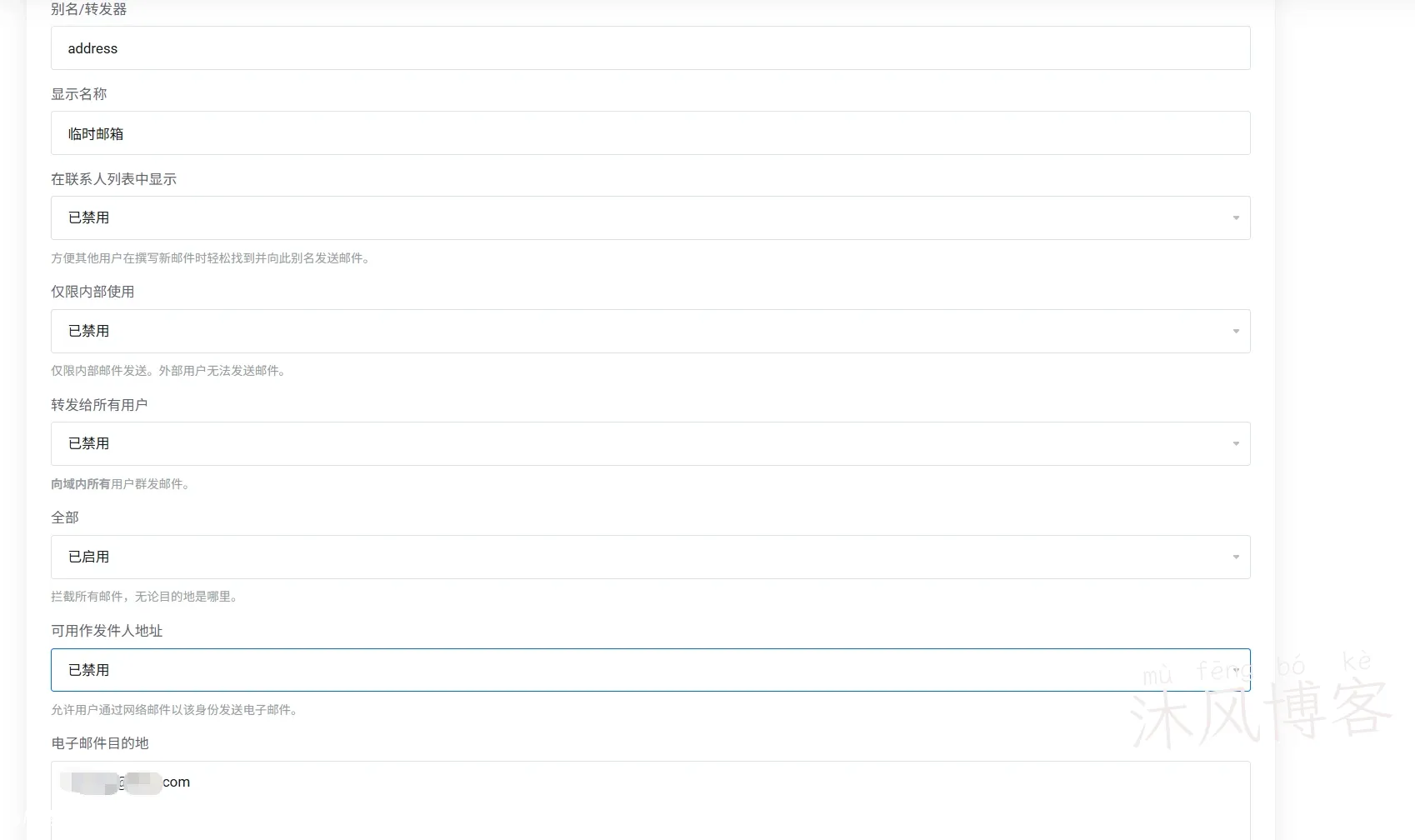
一次性地址是随机生成的地址或者是临时邮箱,主要用于临时接收邮件或一次使用(只收不发)。此功能的设置也是在域名转达器“管理别名/域转发
”处,当 “别名/转发器”的值以address 充当定时别名时,将Catch All(翻译显示为全部)进行启用,并输入“电子邮件目的地”即可完成设置。如需测试是否设置成功,可找一个别的邮箱,给此邮箱的随意一个前缀进行发信(没有设置账户的邮箱),如收到即可证明设置成功。
域名别名
在添加域名别名之前需要进行域名验证,域名TXT值DNS解析成功后,添加需要添加或使用的域名即可。我用不到这些功能,就不讲了。
Web Mail
CraneMail 的 Web Mail 使用的 SmarterMail 办公套件,支持的功能有,聊天、在线会议、文件存储(网盘)、联系人、任务清单、日历、邮件转发,新闻Feeds (类似与RSS订阅)等诸多功能,这里讲一下我自己用到的第三方邮件收发、网盘,邮件转发等功能。
第三方邮件收发及迁移服务
第三方收信
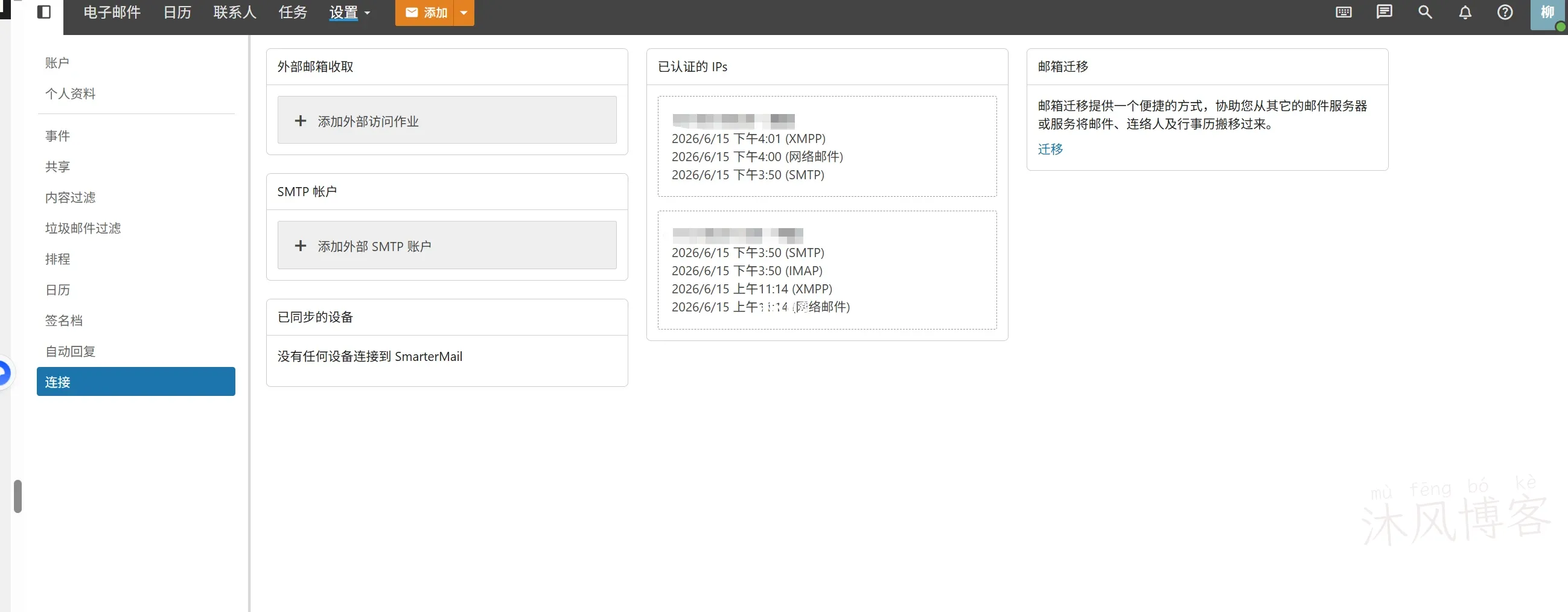
在设置-连接-外部邮箱收取,添加外部访问邮箱,并正确配置相关信息后,即可自动或者手动获收取到,支持、IMAP、POP收信等协议的邮箱的实时邮件。同时此处收件支持内容过滤,开启可屏蔽一系列没用的垃圾邮件。
SMTP发信
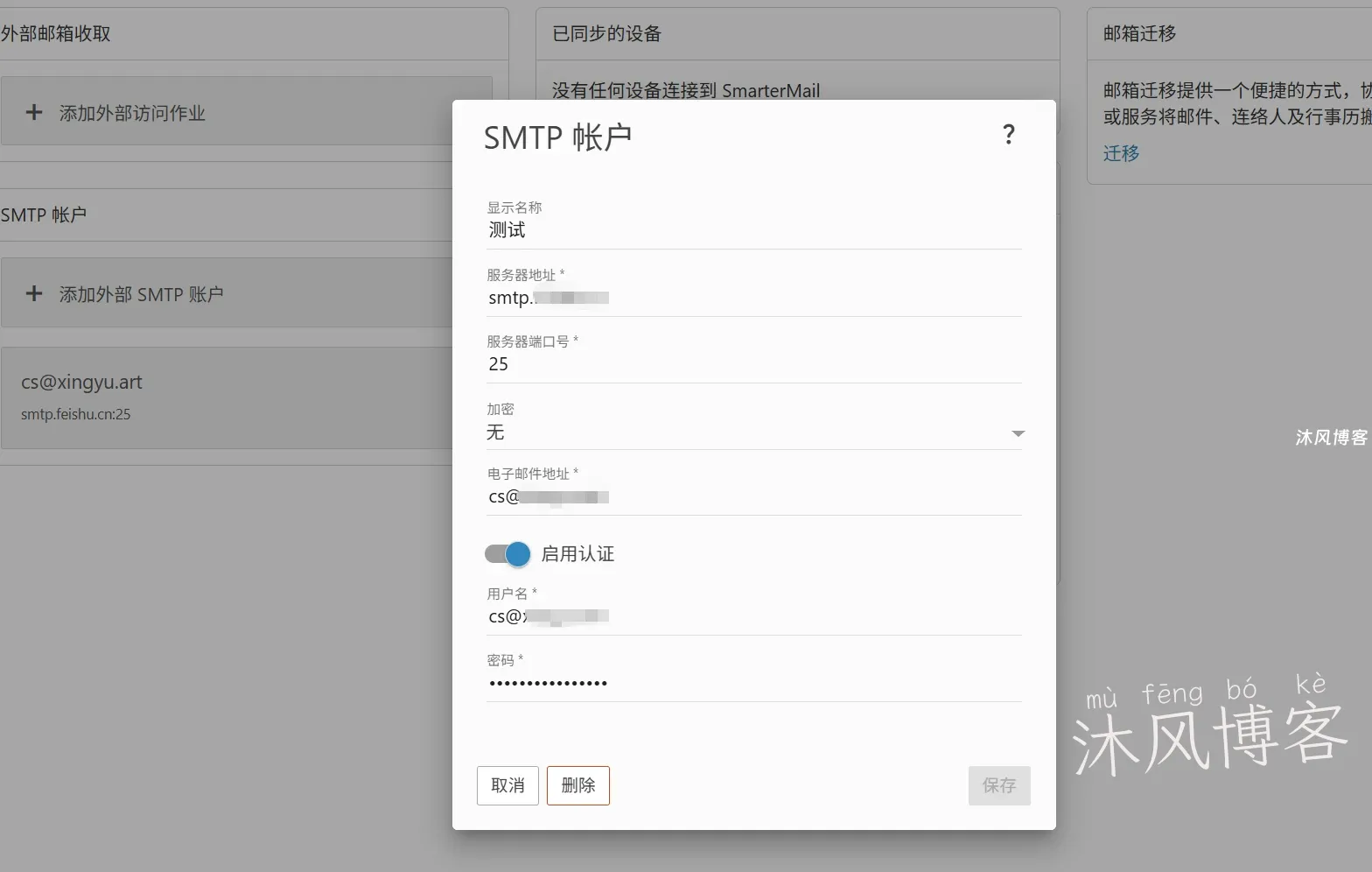
在设置-连接-SMTP账户,添加外部SMTP,并正确配置相关信息后,进行保存测试,连接成功后,在发件箱里选择要发件的邮箱,即可发件箱进行SMTP发信。注意,服务器端口号不是SMTP 端口号,默认为25,不需要进行修改。另外,想要正确登录,需要启用用户认证,认证处需要填写的用户名和密码,多为分配的邮箱地址和密码,若填写完成,保存测试不成功,可将加密为SSL的选择切换成无进行重试。
邮件迁移
相当于国产邮箱的一键搬家功能,几乎支持所有IMAP协议的第三方邮箱。因为本人没有相关迁移的邮箱,这里就不进行演示了。
自动回复
此功能主要用于,工单、订单等审核或者回复类系统的收发,功能设置也简单,在设置-自动回复里设置相关的回复主题和内容后开启即可。这个功能,自己用不到,仍旧不多讲了。注意,自动回复邮件每个发件人每天只发送一次,不支持多次回复。
网盘
该功能支持将邮件内容的文件转移到该网盘,以及自行上传和通过公开连接下载文件,上传的图片支持缩略图预览,word、PPT等文档支持only office编辑。文件开启公开访问后,支持直链分享、文件到期时间、提取密码等设置。网盘的功能不限流量,访问速度也可以(仅我这边),有富裕空间的话当个图床还是蛮可以的。
邮件转发
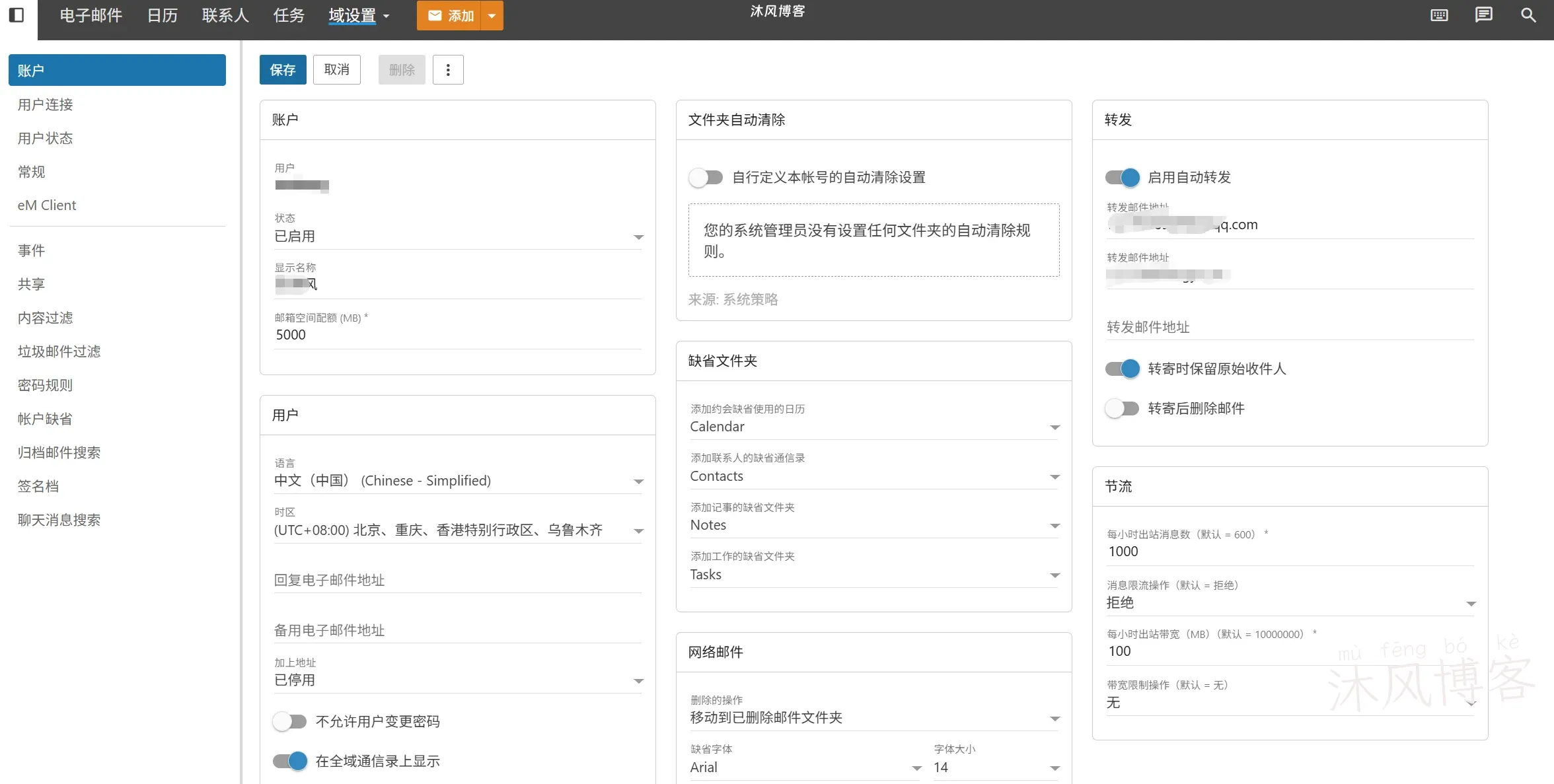
此功能默认不开启,需要开启时,需登录后台进行操作,在域设置-账户-双击需要编辑的用户-开启转发-输入需要转发的邮箱即可,邮箱转发功能支持多邮箱转发,开启转发时如需保留原始收件人信息,可以点击转寄时保留原始收件人滑块,开启相关设置。
eM Client
eM Client 是一款功能强大的邮箱软件,购买NameCrane邮箱客户端免费使用,eM Client高级功能,NameCrane官方说PC端每个主域名可使用3台,安卓、iOS客户端免授权,不合算在内,但客户端仅限管理员使用。eM Client高级功能客户端更新应该是永久。因为现在开通的新账号后台没有eM Clien授权相关功能,发工单询问官方,eM Clien授权不显示,官方说是Bug导致,需手动发工单人工添加,或者等待漏洞修复(反正据说修了半年还没修好)。是否有授权可查看下图所示。
eM Client激活超过三台,会挤下其中一台(并发量只允许同时在线三台),当管在管理员邮箱在客户端登录的情况下,可在登录时联网同步激活。
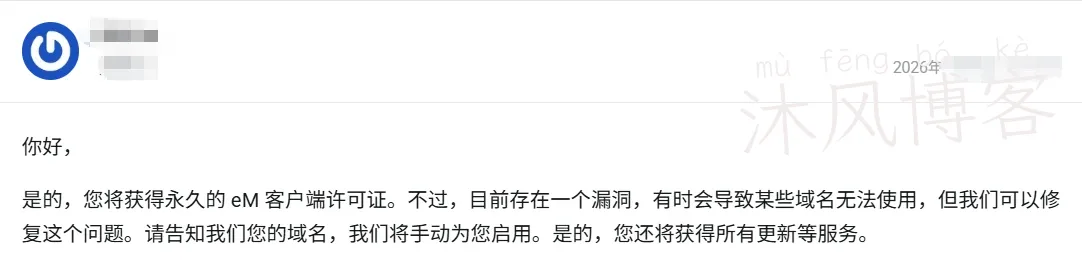
默认后台没有授权显示界面
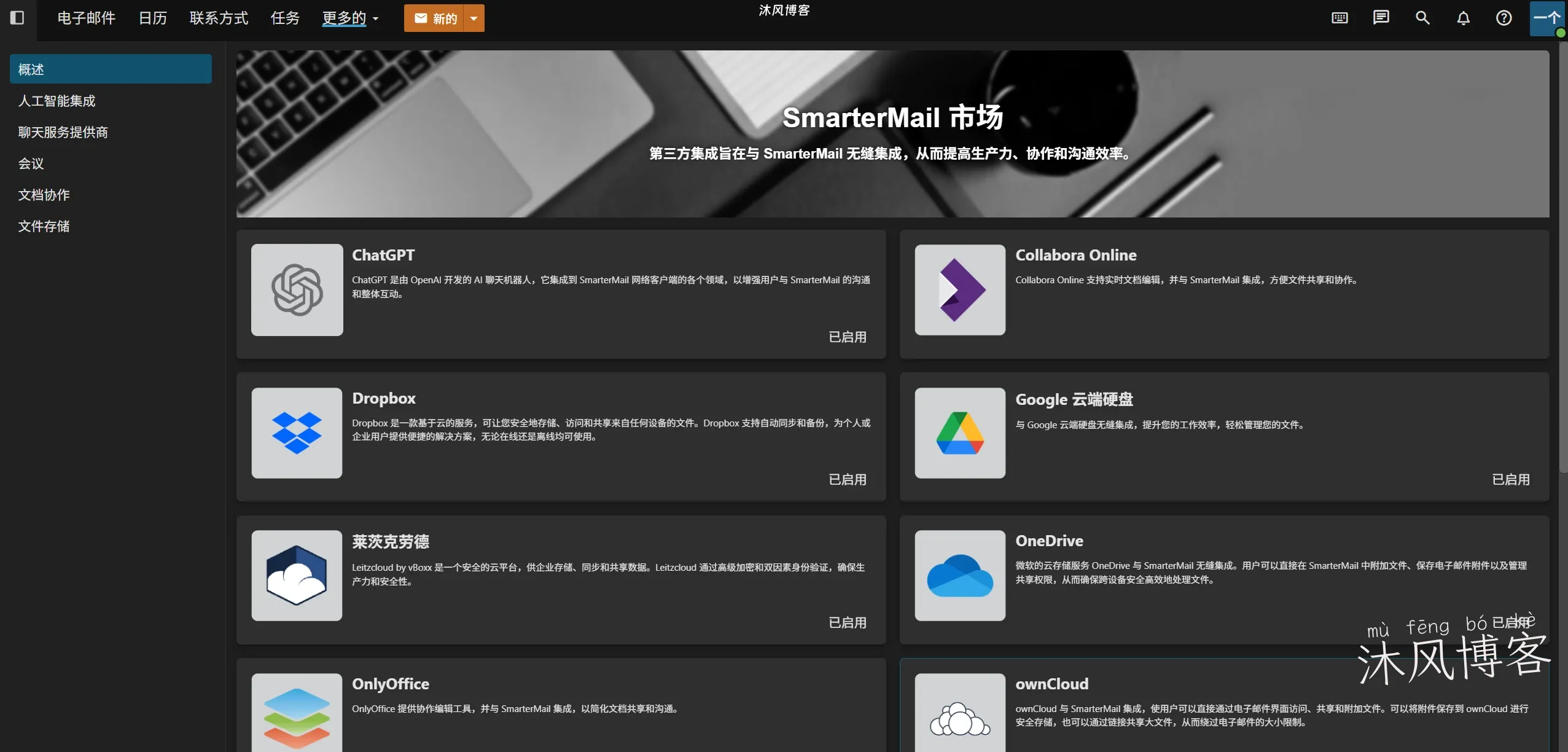
发邮件后,后台拥有授权显示界面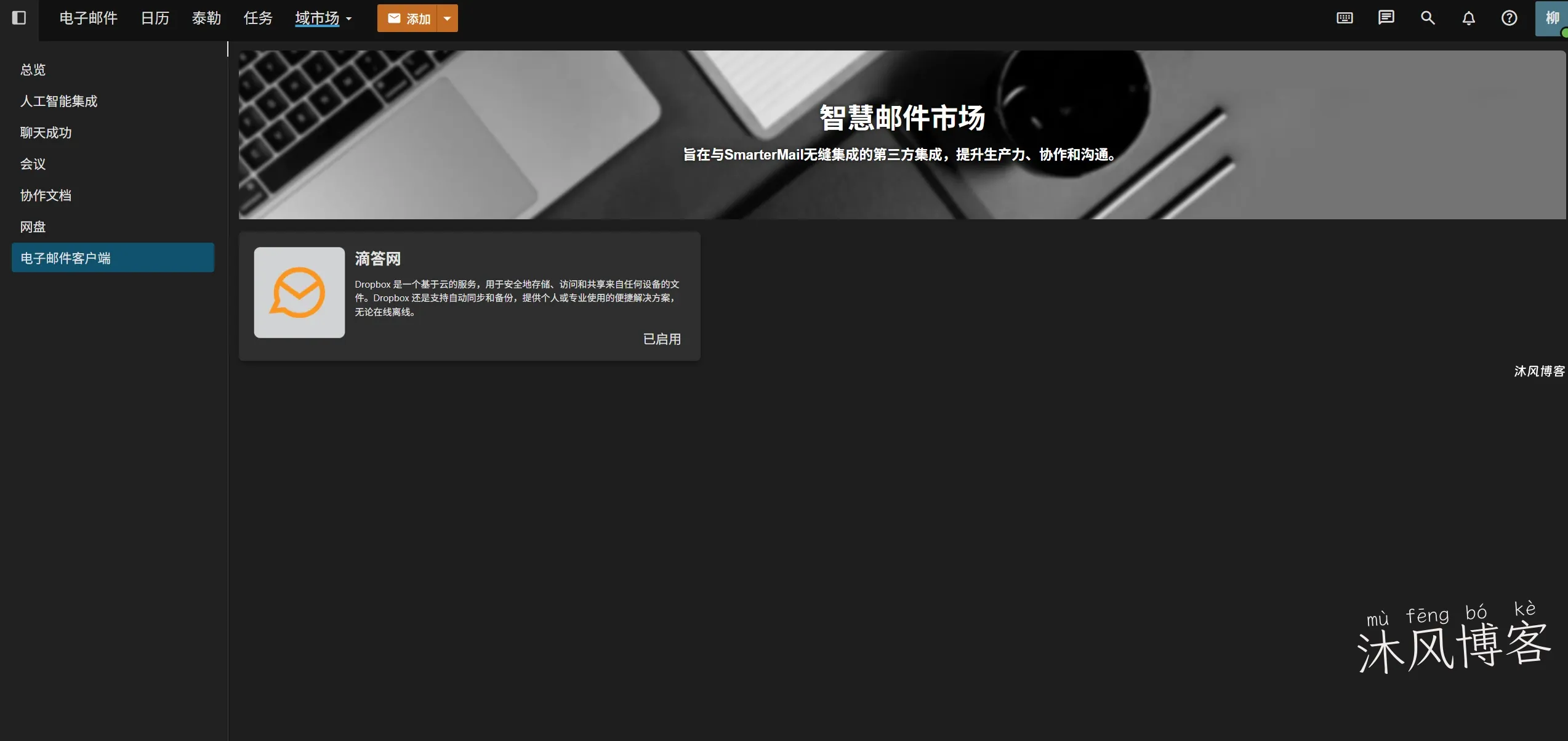
获取激活码
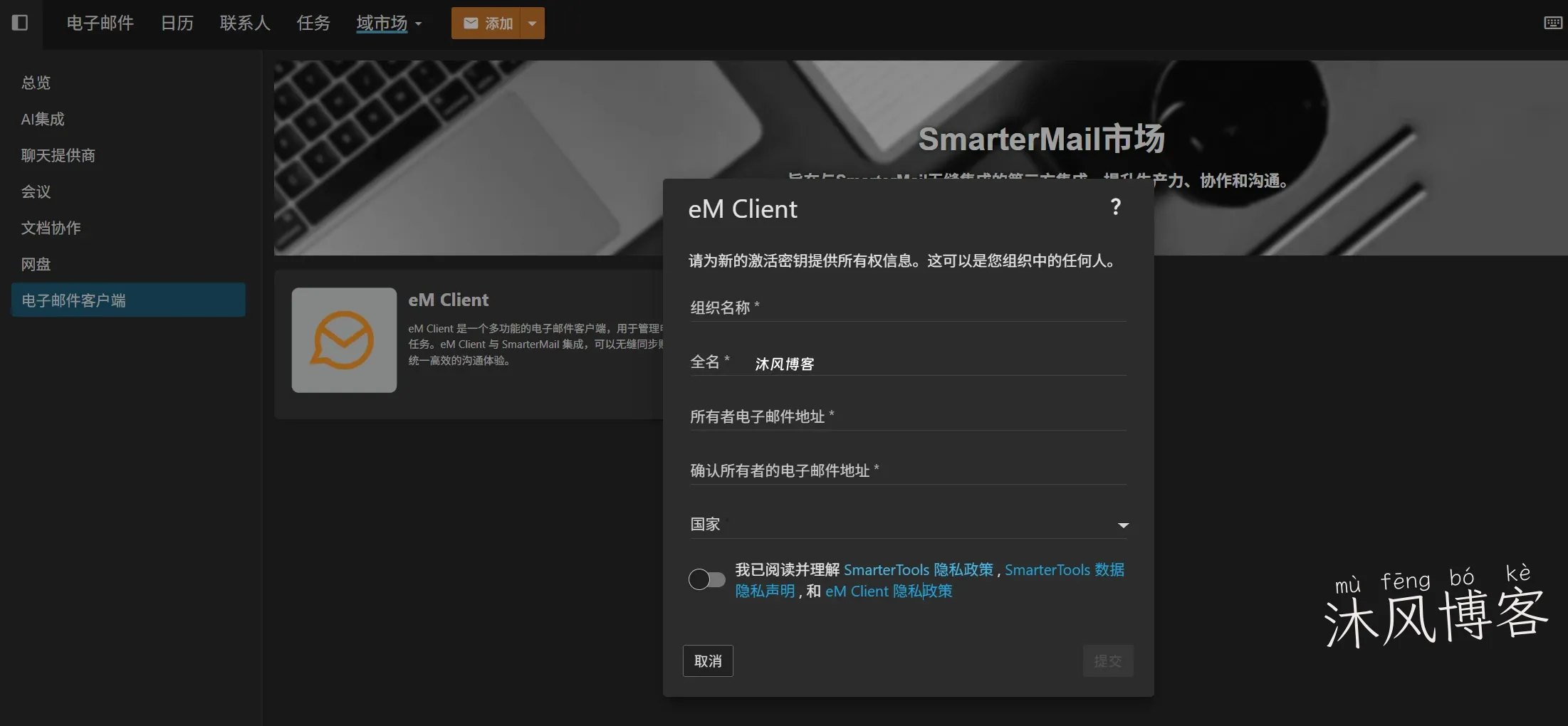
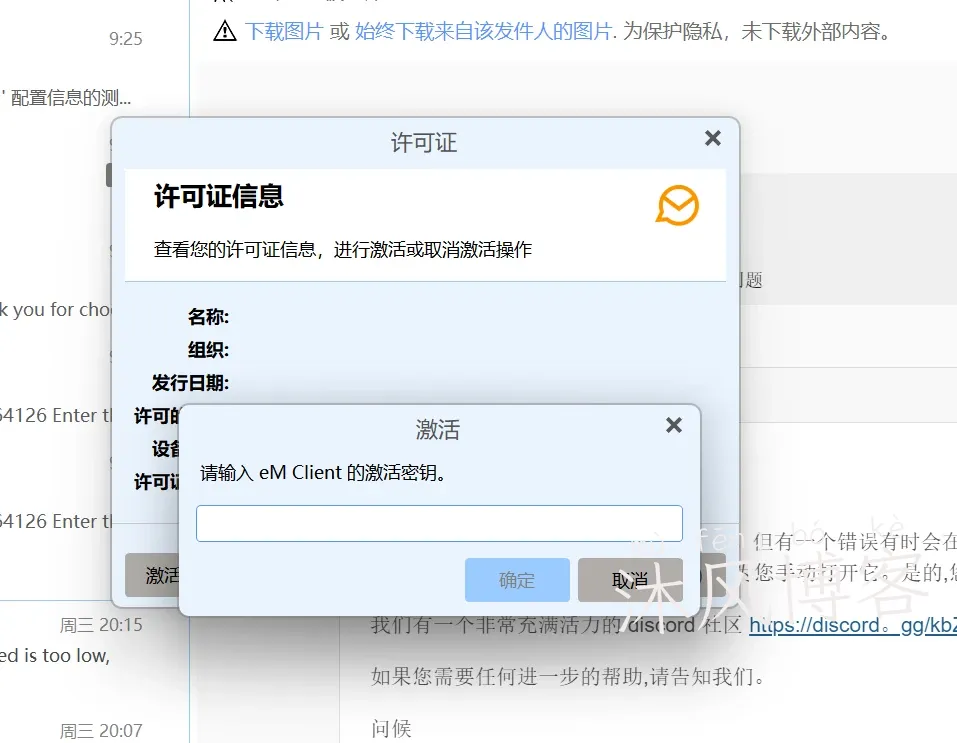
在网页端 Web Mail,登录主管理员账号,进入域市场(需有eM Clien授权,无授权不显示,请看上图对比),选择电子邮箱客户端,双击击 eM Client后,点击请求代码获取eM Client验证码,此时自己的邮箱里会收到验证码,输入验证码,填写自定义的相关信息确定后,邮箱里会收到激活码,此时,下载PC客户端后,安装完成后,打开客户端,在软件-帮助-许可证-激活中输入激活码,即可激活相关授权。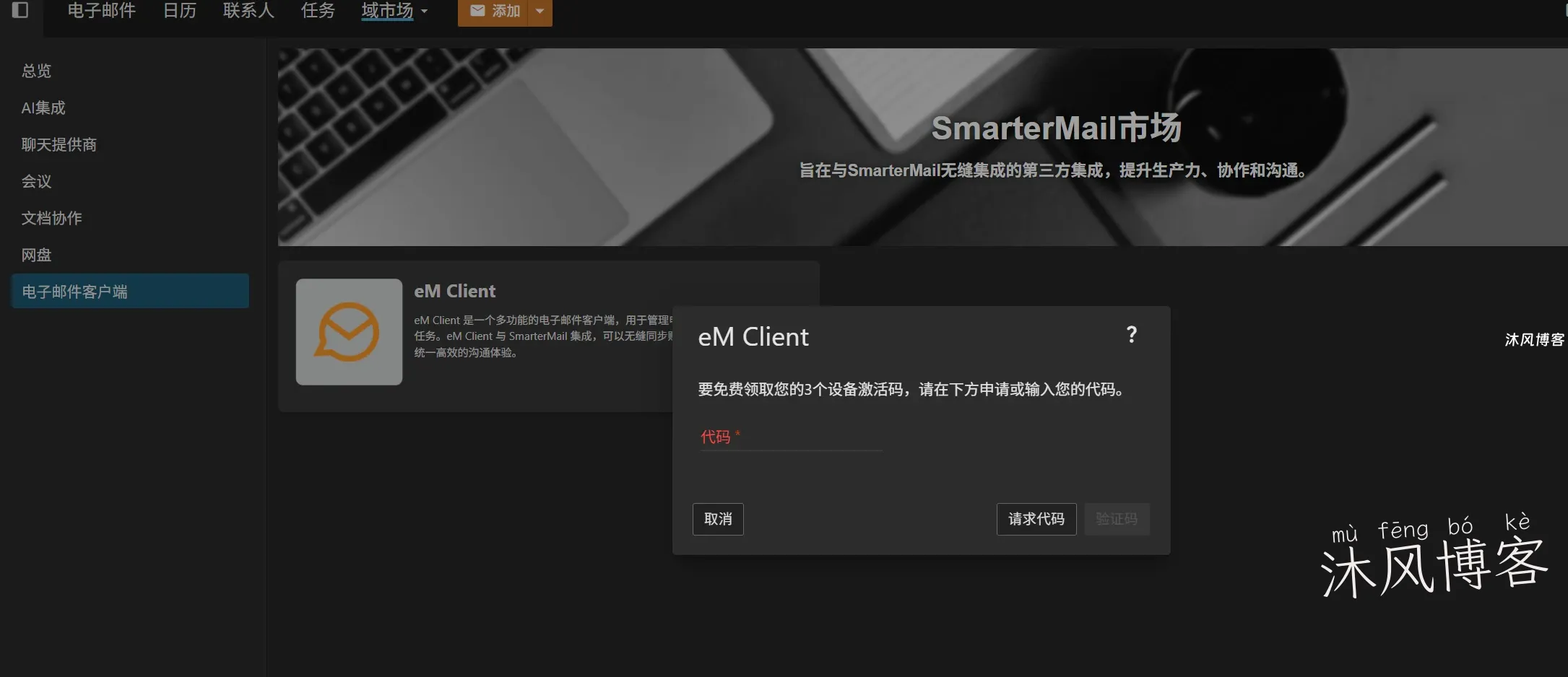
登录邮箱
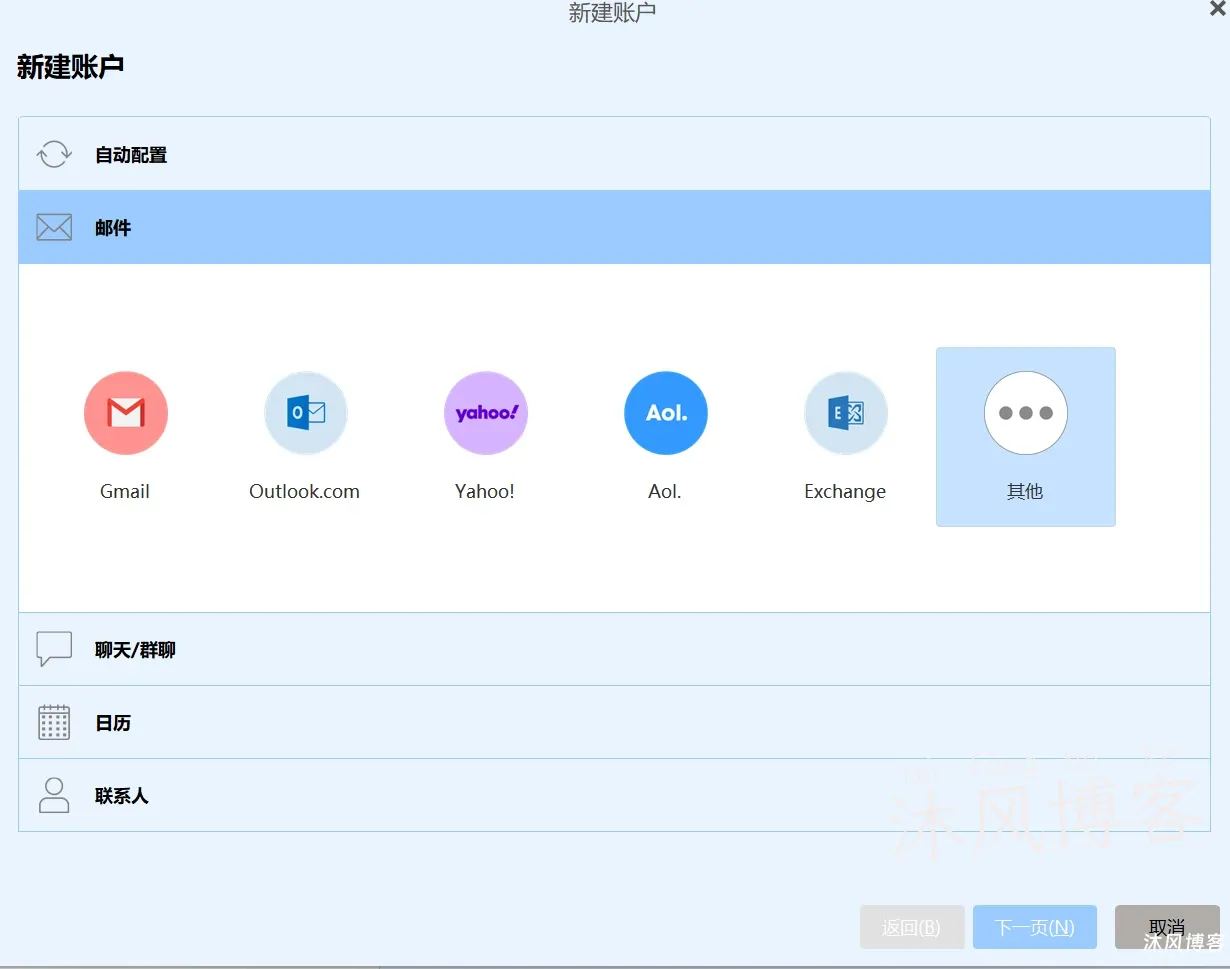
CraneMail 的邮箱不支持自动配置登录,需要点击邮件 -点击其他-下一步-进入传入服务器-正确输入传入传出服务器的地址和账号密码后一直下一步默认即可。移动端的登录同PC端相同,这里也就不再赘述了。为了防止大家没用过,这里就稍微讲一下,登录客户端时,服务器地址为自己区域的服务器,账号密码为自己设定的账号密码,传入传出服务器两者设置相同,传入传出服务器的服务器类型默认即可。
邮件信誉测试
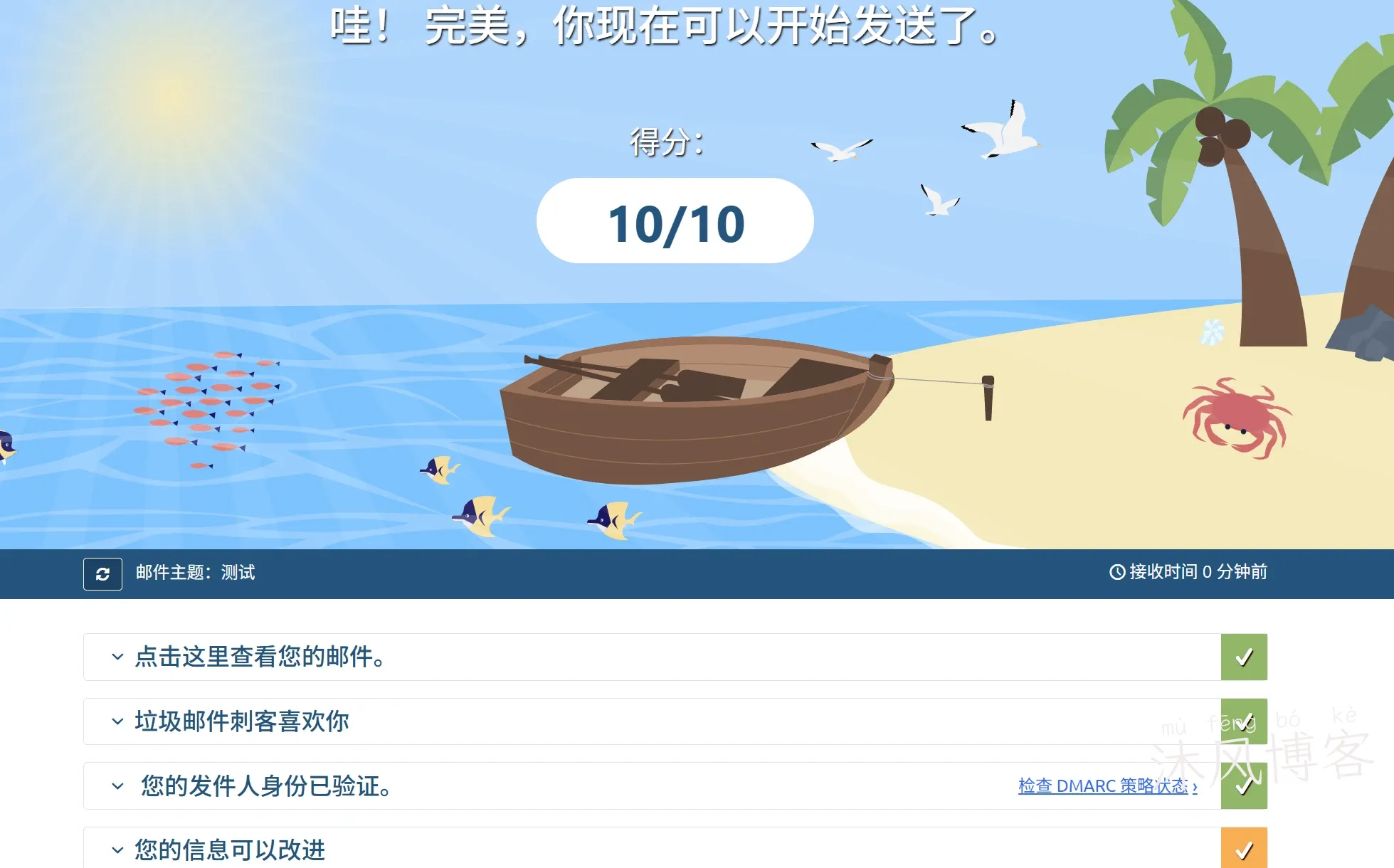
邮箱信誉是决定一个邮箱收发成功率的重要因素,也是购买邮箱的一个重要选择条件,经测试,mail-tester得分满分,QQ、163、飞书、阿里等国内主流邮箱邮件可正常送达,国外谷歌邮箱、Yahoo邮箱也没有什么问题,outlook作为发件方可正常收到,作为收件方则会进入垃圾箱。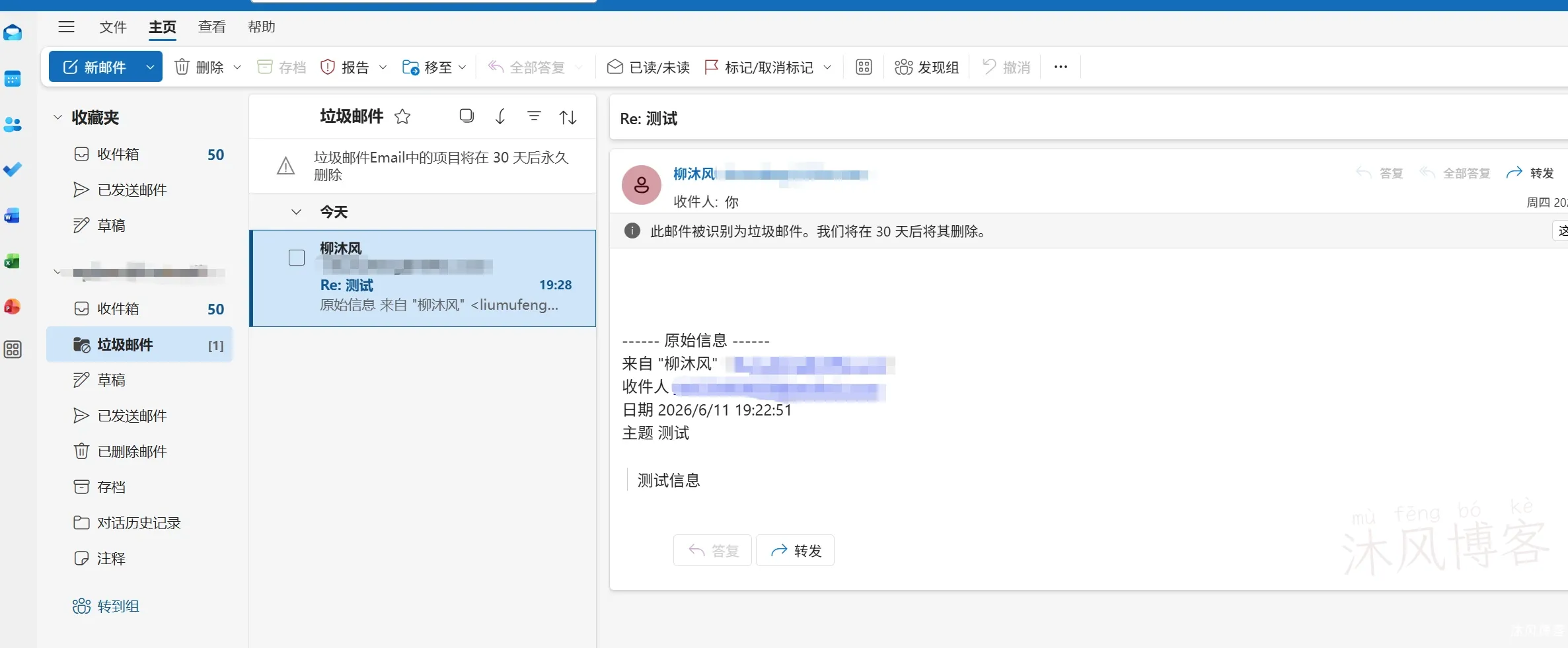
写在最后
NameCrane这个邮箱吧,说实话国内外用的并不多,且有些功能也没有国产邮箱那么人性化。同时官方教程也有较多欠缺,对国内的用户来说,遇到问题,最好的选择就是发工单询问。正是因为如此,本人通过互连网资料的查询,结合自身的使用经验,写了个大概的教程。希望能帮助大家。
结合半个月的自身使用效果来说,如果能克服语言问题,且不在乎发信速度和延迟,综合来说,NameCrane 75$250G的终身套餐只要是用过四年,还是真的很划算的。
本次参考的教程除了官方+自身总结的外,还有:nodeseek以及kccg.cn